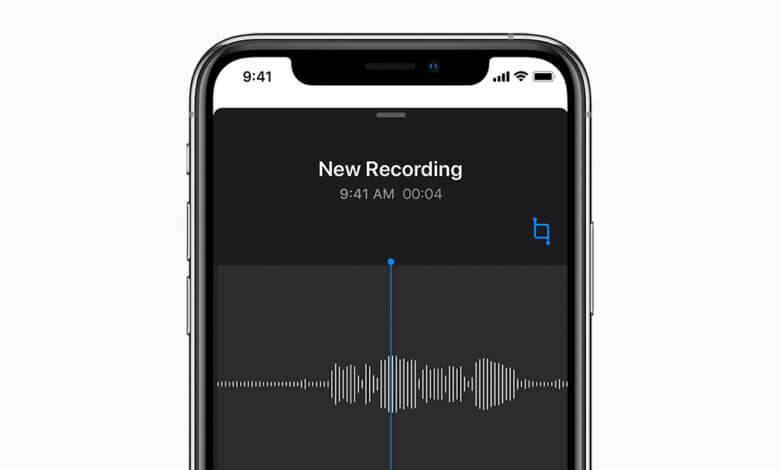
„За да работам поефикасно, обично снимам важна содржина од состаноци и други записи во гласовната белешка на мојот iPhone 12 Pro Max. Недостатоците на пишаниот запис се бавни и не се детални, додека гласовната белешка во голема мера го реши проблемот. Од друга страна, исто така, треба периодично да ги бришам тие белешки за да ги заштитам тајните на компанијата без протекување. Па, како целосно да ги избришам датотеките во гласовната белешка?“
Апликацијата за гласовни белешки на вашиот iPhone/iPod може да се користи во многу случаи. Можете да ја користите за снимање песни, говори, интервјуа, вашиот сопствен глас итн. Во зависност од просторот за складирање на вашиот iPhone, можете да зачувате стотици до илјадници гласовни белешки. Затоа, нормално е корисниците на iPhone да бришат ставки од iPhone 13/ 13 mini/13 Pro/13 Pro Max, iPhone 12/11, iPhone XS/XS Max/XR/X, iPhone 8/7/6, iPad Pro/Air/Mini , или за да ослободите простор или само да отстраните нешто непосакувано, како што се фотографии, музика, видеа, пораки или гласовни белешки.
Пред да избришете гласовна белешка од iPhone или iPad, подобро е да ја префрлите на компјутерот како резервна копија. Ако не знаете како да го направите тоа трајно отстранете ги гласовните белешки од вашиот iOS уред , можете да добиете две решенија во ова упатство.
Дел 1: Рачно бришење на гласовни белешки на iPhone и iPad
Овој метод работи за оние кои сакаат рачно да ги избришат несаканите гласовни белешки и други датотеки на нивниот iPhone, iPad или iPod touch.
Чекор 1. Вклучете ја апликацијата за гласовни белешки од почетната страница на iPhone.
Чекор 2. Кликнете на дното за да влезете во страницата со зачувана гласовна белешка.
Чекор 3. Кликнете на одредената ставка што сакате да ја избришете, а потоа изберете ја иконата за канта за отпадоци во долниот десен агол за да ја отстраните гласовната белешка.
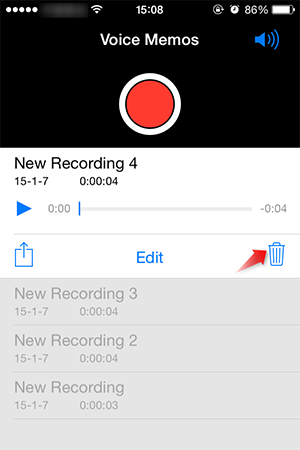
Бришењето на тие датотеки не значи дека се изгубени засекогаш. Тие се само скриени и можат да се појават повторно за да ги видат другите. Некои Обновување на податоци од iOS софтверот лесно може да ги врати.
Дел 2: Трајно бришење на гласовна белешка од iPhone и iPad
Бришач на податоци за iOS може целосно да ги избрише информациите на вашите iOS уреди за да ја заштити вашата лична приватност, како што се контакти, текстуални пораки, фотографии, видеа, дневници на повици, пораки од WhatsApp/Kik/WeChat, гласовни белешки и така натаму. Откако ќе го користите софтверот за чистење на податоците од вашиот мобилен телефон, вашите избришани податоци ќе бидат трајно отстранети без да бидат обновени.
Програмата работи совршено на повеќето компјутери, вклучувајќи ги Windows и macOS. Сега преземете ја пробната верзија и пробајте ја.
Бесплатно преземање Бесплатно преземање
Чекор 1. Преземете ја и инсталирајте ја алатката на вашиот компјутер
Проверете дали сте ја преземале соодветната датотека од горенаведениот линк, а потоа стартувајте ја. Програмата ќе се отвори автоматски кога ќе заврши инсталацијата. Поврзете го вашиот iPhone со компјутерот преку USB кабел.
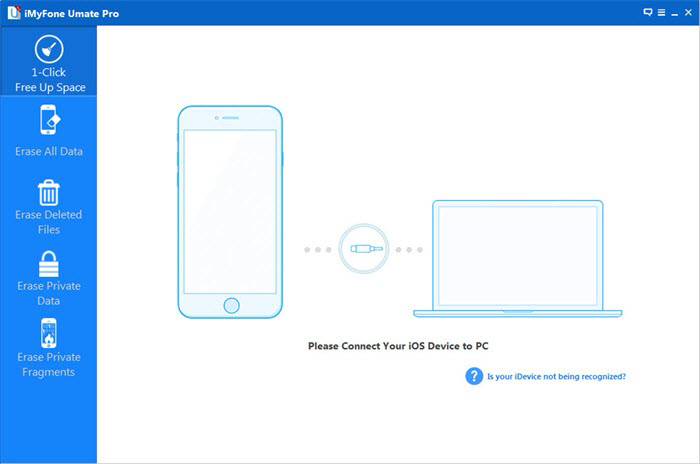
Чекор 2. Изберете Избриши избришани датотеки од левата странична лента
Како што гледате, на левата страна се прикажани неколку опции. Секоја опција е дизајнирана за различни намени. Во овој случај, изберете Избриши избришани датотеки , што ќе ги отстрани избришаните податоци, како што се контакти, пораки, дневници на повици, фотографии, видеа итн. Кликнете на „ Скенирај ” за да ѝ дозволите на програмата да го скенира уредот и да ги прикаже сите избришани датотеки.
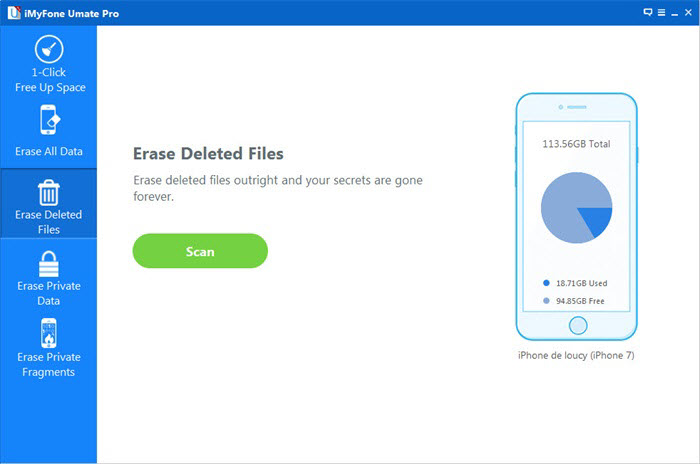
Процесот на скенирање трае малку време, ве молиме бидете трпеливи.
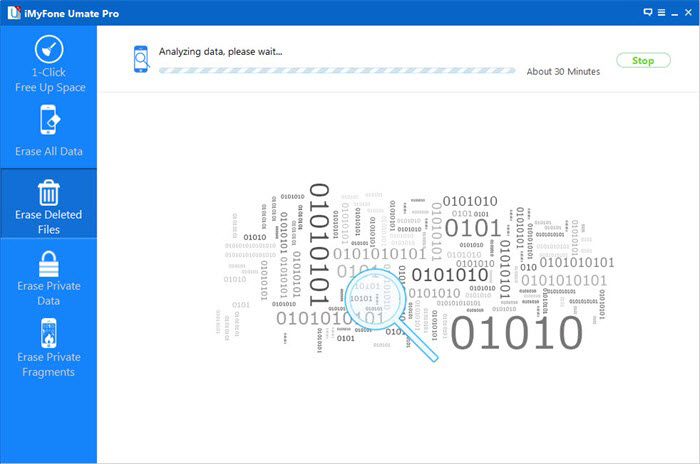
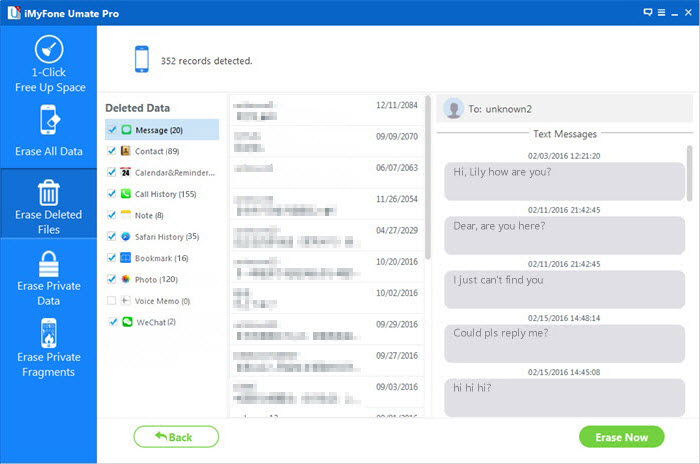
Чекор 3. Трајно отстранување на гласовни белешки на iPhone/iPad
Откако ќе заврши процесот на скенирање, сите избришани податоци на вашиот iPhone, iPad ќе ви бидат прикажани во овој прозорец. Можете да ги видите гласовните белешки и да ги проверите една по една, да ги изберете податоците што сакате да ги отстраните и да кликнете на „ Избриши сега „.“
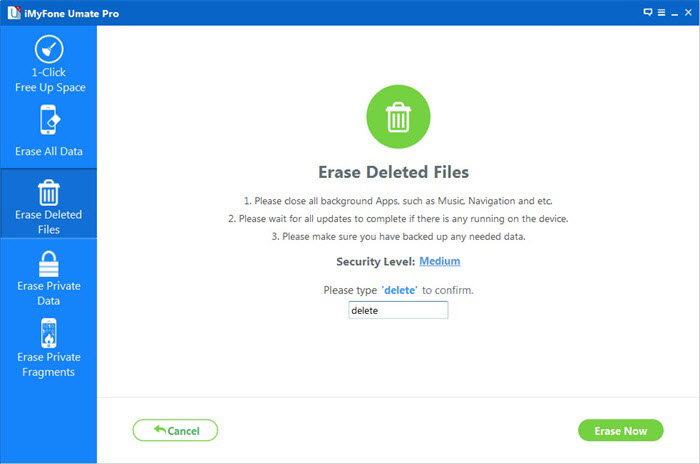
Пред бришење, треба да напишете „ избриши „во полето за да потврдите. Потоа кликнете на копчето Избриши сега за да ги избришете сите гласовни белешки на вашиот iPhone или iPad уред.
Бесплатно преземање Бесплатно преземање
Колку корисен беше овој пост?
Кликнете на ѕвезда за да го оцените!
Просечна оценка / 5. Број на гласови: