
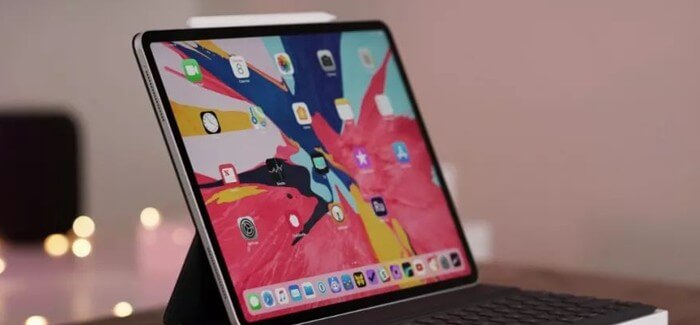
Лозинката на вашиот iPad е најдобрата гаранција за безбедност на вашиот уред. Повеќето луѓе го имаат поставено својот iPad автоматски да се заклучува кога не го користат. Лозинката го зголемува нивото на безбедност, осигурувајќи дека уредот ќе остане недостапен за кое било лице без лозинката.
Другата страна, секако, е кога ќе ја заборавите лозинката или ќе го изгубите iPad-от. Ако во кое било време треба да го ресетирате iPad-от и сте ја заборавиле лозинката, процесот може да изгледа застрашувачки и речиси невозможен.
Во оваа статија, ќе ги разгледаме различните решенија за фабричко ресетирање на iPad без лозинка или компјутер.
Дел 1. Како да го ресетирате iPad-от на фабрички поставки без лозинка или компјутер
Во случај вашиот iPad да се изгуби, можеби ќе треба да го ресетирате за да ги заштитите податоците на уредот. Ако не ја знаете лозинката и немате пристап до компјутер, можете да ја користите функцијата „Најди го мојот iPad“ за да го ресетирате iPad-от. Сепак, важно е да се напомене дека овој метод ќе работи само ако функцијата „Најди го мојот iPad“ е овозможена на iPad-от.
Ако сте ја овозможиле функцијата „Најди го мојот iPad“ на iPad-от што сакате да го ресетирате, следете ги овие едноставни чекори;
- На кој било друг уред, одете на официјалната веб-страница на iCloud и најавете се со вашето корисничко име и лозинка за iCloud.
- Откако ќе се најавите, одете во делот „Најдете го мојот iPhone“ и кога ќе кликнете на него, ќе се отвори мапа.
- Кликнете на „Сите уреди“ и изберете го iPad-от што сакате да го ресетирате од списокот на уреди.
- Кликнете на „Избриши iPad“ и потоа потврдете ја акцијата. Доколку е потребно, најавете се повторно и вашиот iPad ќе биде избришан и со тоа ќе се ресетира на фабричките поставки.
![[5 начини] Како да го ресетирате iPad-от на фабрички поставки без лозинка или компјутер](https://www.getappsolution.com/images/20211022_6173033872487.webp)
Дел 2. Избришете го iPad на фабрички поставки без лозинка користејќи алатка од трети страни
Друг начин да ресетирате iPad кога немате лозинка е да користите алатка од трета страна која може да ви помогне да добиете пристап до iPad и да го ресетирате уредот без лозинка. Една од најчестите алатки за оваа намена е Отклучувач на iPhone Еве како можете да ја користите оваа моќна алатка за отклучување на iPhone за да го ресетирате iPad-от без лозинка.
Бесплатно преземање Бесплатно преземање
Чекор 1: Преземи Отклучувач на iPhone и инсталирајте го на вашиот компјутер. Стартувајте ја програмата по успешната инсталација, а потоа поврзете го iPad-от со компјутерот преку USB кабел. Програмата треба автоматски да го детектира уредот.

Чекор 2: Кликнете на „Unlock Screen Passcode“ (Лизнакод за отклучување на екранот) и кога програмата ќе го претстави фирмверот за уредот, изберете локација за преземање, а потоа кликнете на „Download“ (Преземи).

Чекор 3: Откако ќе се преземе фирмверот, кликнете на „Start Unlock“ и програмата ќе започне со ресетирање на iPad-от.

Откако ќе заврши постапката, лозинката ќе биде отстранета и ќе можете да пристапите до уредот. Сепак, важно е да се напомене дека овој процес ќе ги избрише сите податоци на вашиот уред и ќе го ресетира.
Бесплатно преземање Бесплатно преземање
Дел 3. Како да го ресетирате iPad без лозинка користејќи доверлив компјутер
Доколку претходно сте го синхронизирале вашиот уред во iTunes, многу лесно можете да го ресетирате заклучениот iPad на фабричките поставки без да мора да ја внесете вашата лозинка. Еве како да го направите тоа:
Чекор 1: Поврзете го iPad-от со компјутерот, а потоа отворете го iTunes ако веќе не е отворен.
Чекор 2: Ако iTunes побара лозинка, можеби ќе треба да го поврзете iPad-от со компјутер со кој претходно сте се синхронизирале или да го ставите во режим за обновување.
Чекор 3: iTunes треба да го детектира iPad-от и да го синхронизира уредот, правејќи целосна резервна копија од тековните податоци. Можеби ќе треба да го вратите уредот од оваа резервна копија подоцна, затоа не го прекинувајте процесот.
Чекор 4: Откако ќе заврши синхронизацијата, кликнете на „Врати го iPad“ и iPad-от ќе се ресетира на фабричките поставки, а потоа можете повторно да го поставите.
Дел 4. Како да ресетирате оневозможен iPad на фабрички поставки преку режим за обновување
Ако вашиот iPad не е доверлив за поврзување со компјутер, можете да го ставите iPad-от во режим за обновување и да го вратите исклучениот iPad на фабричките поставки со iTunes. Сепак, ова ќе ги избрише лозинките, податоците и поставките.
Чекор 1. Поврзете го iPad-от со вашиот компјутер и стартувајте iTunes.
Чекор 2. Вклучете го iPad-от во режим за обновување следејќи ги овие чекори:
Ако вашиот iPad има копче Home
- Продолжете да притискате на горното и страничното копче за да го исклучите iPad-от.
- Држете го копчето Home и истовремено поврзете го уредот со компјутерот.
- Кога на екранот ќе се појави пораката „iTunes откри iPad во режим за обновување“, отпуштете го копчето Home.
Ако вашиот iPad е поставен со Face ID
- Продолжете да притискате на горното и страничното копче за да го исклучите iPad-от.
- Држете го притиснато горното копче додека го поврзувате уредот со компјутерот.
- Отпуштете го горното копче додека iPad не влезе во режим за обновување.
Чекор 3. iTunes ќе ви овозможи да го вратите iPad-от на претходната состојба кога ќе открие дека iPad-от влегол во режим за обновување. Кликнете на „Врати“ или „Ажурирај“ за да продолжите.
![[5 начини] Како да го ресетирате iPad-от на фабрички поставки без лозинка или компјутер](https://www.getappsolution.com/images/20211022_61730339468a7.webp)
Дел 5. Како да го ресетирате iPad на фабрички поставки без компјутер
Освен користење на iCloud, можете да го ресетирате iPad-от и без компјутер користејќи ја апликацијата Поставки на уредот. Овој метод ќе функционира само ако ја знаете лозинката и можете да го отклучите уредот.
Чекор 1: Отворете ја апликацијата Поставки на вашиот iPad и допрете на „Општо“.
Чекор 2: Допрете на „Ресетирај > Избриши ги сите содржини и податоци“.
![[5 начини] Како да го ресетирате iPad-от на фабрички поставки без лозинка или компјутер](https://www.getappsolution.com/images/20211022_617303395a8d6.webp)
Чекор 3: Кога ќе бидете замолени, внесете ја лозинката на уредот за да го завршите процесот. Ова ќе ги избрише сите податоци на вашиот iPad и ќе треба повторно да го поставите уредот.
Заклучок
Горенаведените решенија ќе ви помогнат да го ресетирате iPad-от, што може да ви биде корисно кога уредот се соочува со некои проблеми што тешко се поправаат. Можеби ќе треба да го ресетирате уредот кога сакате да го препродадете, бидејќи тоа ќе им овозможи на новите корисници да го постават уредот користејќи ги сопствените информации. Без разлика која е причината зошто треба да го ресетирате iPad-от, сега знаете неколку начини да го ресетирате iPad-от без лозинка или компјутер.
Бесплатно преземање Бесплатно преземање
Колку корисен беше овој пост?
Кликнете на ѕвезда за да го оцените!
Просечна оценка / 5. Број на гласови:



