
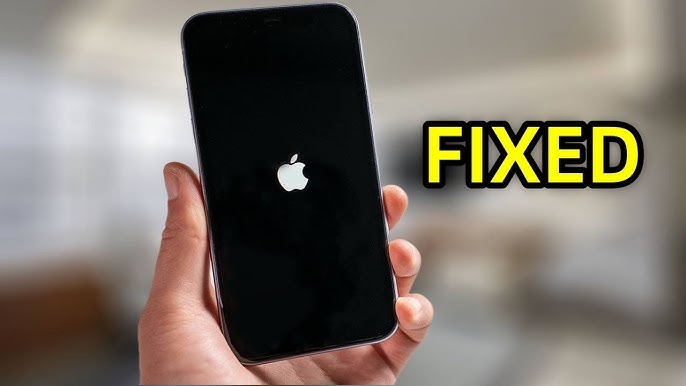
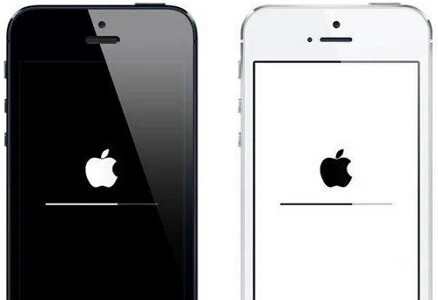
Apple во последниве денови почесто објавува нови iOS системи. Многу фанови на Apple едвај чекаат да надградат на најновиот систем, моментално iOS 18. Сепак, можеби наишле на некои мали проблеми за време на процесот на ажурирање, како што е ненадејното замрзнување на iPhone.
Всушност, неколку корисници го пријавија проблемот на Apple Community на следниов начин: „ Помош! Мојот iPhone 16 Pro е блокиран откако се обидов да го ажурирам на новиот iOS 18. Го проценуваше времето на преземање, а потоа се појави речиси црн екран (сега некако свети) „...“
Па што може да се направи за да се решат ваквите тешки проблеми? Продолжете со читање за да го изберете најдоброто решение за проблемот со замрзнувањето на iPhone за време на ажурирањето.
Како да поправите замрзнат iPhone за време на ажурирањето на iOS
Вклучете го iPhone-от во штекер
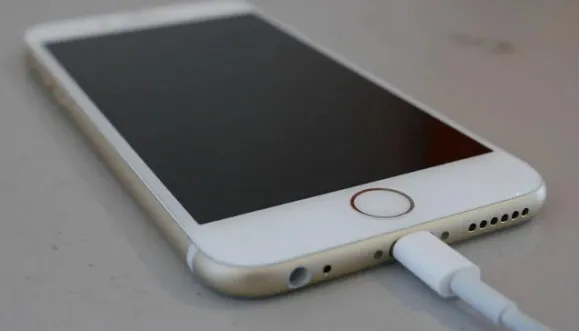
Ако вашиот iPhone има слаба батерија, ажурирањето на iOS може да не се инсталира правилно. Во таква ситуација, можете да се обидете да го поврзете вашиот замрзнат iPhone со штекер преку USB кабел и да го полните најмалку 15-30 минути. Потоа проверете дали процесот на ажурирање на iOS може да тече непречено или не.
Присилно рестартирање на уредот
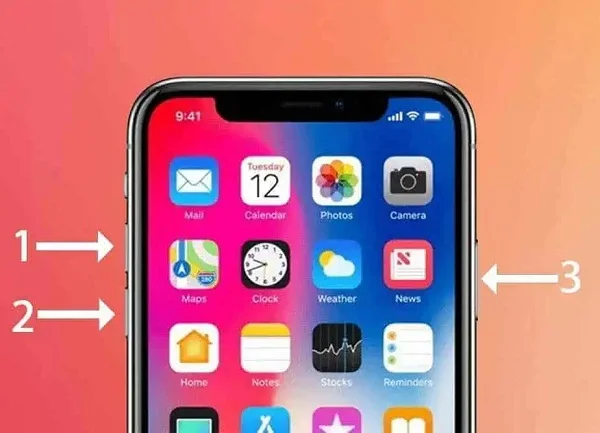
Познато е дека присилното рестартирање на уредот е најлесниот и најбрзиот начин за решавање на повеќето проблеми на iPhone, iPad и iPod touch. Можете да го користите ова решение и за да поправите iPhone кој е замрзнат за време на ажурирање. Еве како да го направите тоа:
Притиснете го и брзо отпуштете го копчето за зголемување на јачината на звукот, а потоа направете го истото со копчето за намалување на јачината на звукот. Потоа притиснете и задржете го страничното копче додека не се појави логото на Apple.
Ажурирање со Finder/iTunes (Губење на податоци)
Ажурирањето преку iTunes е исто така одличен начин да се поправи замрзнато ажурирање на iOS на iPhone или iPad. Следете ги процедурите подолу за да го направите тоа:
- Ако лентата за напредок на ажурирањето не се поместила повеќе од еден час, поврзете го вашиот iPhone или iPad со компјутер и стартувајте ја најновата верзија на iTunes.
- Потоа ставете го вашиот iPhone во режим за обновување со копчињата споменати во Совет 2.
- Кога ќе бидете прашани да ажурирате или вратите во iTunes, изберете „Ажурирање“ за да го ажурирате вашиот iPhone на најновата верзија на iOS.
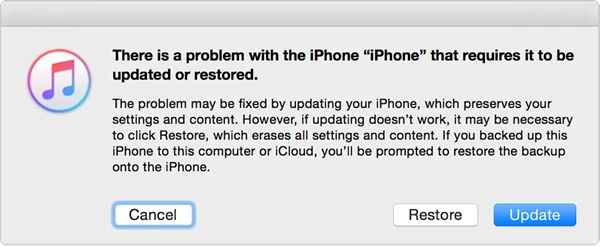
Забелешка Најдобро е однапред да направите резервна копија на податоците од вашиот iPhone, бидејќи ажурирањето или враќањето со помош на iTunes ќе ги избрише сите податоци и содржини целосно.
Поправете го замрзнатиот iPhone за време на ажурирањето на iOS без губење на податоци
Ажурирањето на iOS системот со iTunes не се препорачува ако немате можност да направите резервна копија на вашиот iPhone. Ако вашиот iPhone се замрзне за време на ажурирањето на iOS, не грижете се— Обнова на iOS систем може да ви помогне безбедно да го поправите без бришење на вашите податоци. Оваа моќна алатка ги поправа системските грешки што предизвикуваат неуспеси при ажурирање, враќајќи го вашиот уред во нормала за неколку минути. Ги поддржува сите модели на iPhone, вклучувајќи ги iPhone 17, iPhone 16, iPhone 15 итн. Со едноставен интерфејс и безбеден процес, корисниците можат лесно да ги одмрзнат своите iPhone уреди и непречено да го завршат ажурирањето, осигурувајќи дека нема губење на податоци и целосна стабилност на системот по поправката.
Карактеристики на iOS System Recovery :
- Помага во решавањето на проблемите со неуспешно надградување, како и други тешки iOS проблеми (бел или црн екран на iPhone, сив или нефункционален WiFi на iPhone, проблем со идентификација на повикувач на iPhone итн.)
- Постоечките податоци на вашиот уред нема да бидат засегнати или избришани.
- Можете целосно да верувате во оваа програма, а оваа програма е препорачана од Filehorse, GetDroidTips, Lera Blog итн.
- Исто така, поддржува ресетирање на iPhone/iPad без лозинка.
- Ги поддржува најновите модели на iPhone, iPad и iPod touch и е целосно компатибилен со најновите iOS 18 и iOS 26.
Бесплатно преземање Бесплатно преземање
Еве како да го решите проблемот со замрзнување на iPhone за време на ажурирањето на iOS :
Чекор 1. Кликнете на копчето за преземање погоре за да ја преземете и инсталирате програмата за поправка на вашиот компјутер. Стартувајте ја и изберете ја опцијата „Стандарден режим“.

Чекор 2. Сега, земете USB кабел за да го поврзете iPhone-от со компјутерот. Кликнете на „Следно“ и почекајте софтверот да го препознае уредот.

Чекор 3. Следниот чекор е да го преземете соодветниот пакет фирмвер за iPhone. Изберете ја претпочитаната верзија и кликнете на „Преземи“.

Чекор 4. Кога фирмверот ќе биде успешно преземен, кликнете на „Поправи сега“ за да започнете со процесот на поправка. Потоа, она што треба да направите е да почекате процесот да заврши.

Бесплатно преземање Бесплатно преземање
Одете во продавницата на Apple за помош
Ако ниту едно од горенаведените решенија не функционира, можете да го однесете вашиот iPhone во продавницата на Apple во близина за да проверите дали уредот има хардверски проблем.
Најчесто поставувани прашања за iPhone Frozen за време на ажурирањето на iOS 18/iOS 26
1. Колку време трае ажурирањето на iOS?
Тешко е да се одговори на ова прашање бидејќи времето потребно за ажурирање на iOS варира кај различни уреди. Обично, ажурирањето на вашиот iPhone или iPad на нова верзија на iOS трае околу 30 минути. Сепак, ќе потрае подолго отколку што очекувате. Ако ви треба предолго време за да инсталирате ажурирање на iOS или лентата за напредок е замрзната, може да има некои проблеми за време на процесот на ажурирање.
2. Како да препознаете дали ажурирањето на iOS сè уште работи?
Ако навистина сакате да проверите дали вашето ажурирање на iOS е замрзнато или не, можете едноставно да се обидете да притиснете кое било од копчињата на вашиот iPhone или iPad. Ако ажурирањето на iOS оди според планот, треба да видите порака: „iPhone ќе се рестартира кога ажурирањето ќе заврши“ на екранот. Ако не, тогаш е можно вашиот iPhone да е замрзнат за време на ажурирањето на iOS.
3. Што ќе се случи ако го исклучам мојот iPhone за време на ажурирањето на софтверот?
Исклучувањето на уредот од струја за време на ажурирањето ќе го оштети фирмверот и ќе предизвика ажурирањето да престане да реагира. Ова е исто така причината зошто ажурирањето на iOS ќе замрзне за време на ажурирањето.
4. Зошто вашиот iPhone е замрзнат за време на процесот на ажурирање?
Вашиот iPhone може да замрзне за време на процесот на ажурирање на iOS под следниве околности:
- Нема доволно слободен простор на вашиот iPhone за да се инсталира новата надградба на iOS; треба да го ослободите складиштето на iPhone за да ослободите повеќе простор.
- Некои оштетени апликации или датотеки на iPhone не се компатибилни со новоинсталираниот систем.
- Исклучувањето на вашиот iPhone од WiFi за време на процесот на ажурирање е исто така една од најчестите причини за проблемот со замрзнување на уредот.
- Ажурирањето за iOS нема да се преземе и инсталира нормално ако вашиот iPhone е прегреан.
5. Како да се запре ажурирањето на iOS?
Одете во Поставки за iPhone, кликнете на Општо > Складирање и употреба на iCloud > Управување со складирање и допрете на „Избриши ажурирање“ за да ја отстраните најновата верзија на iOS.
Како да спречите замрзнување на iPhone за време на ажурирањето на iOS
Бидејќи не е толку погодно да се поправат, ажурираат замрзнатите или други проблеми, подобро е да се преземат превентивни мерки за да се избегнат вакви проблеми.
- Редовно чистете ги непотребните датотеки за да ослободите најмалку 250 MB простор за складирање на вашиот iPhone.
- Секогаш одржувајте ги инсталираните апликации ажурирани.
- За уреди со џејлбрејк, не инсталирајте премногу додатоци за да избегнете конфликти со додатоците и да ја намалите потрошувачката на батеријата.
- Редовно рестартирајте го телефонот за да го исчистите и ослободите простор во меморијата.
- Редовно правете резервна копија на податоците на вашиот iPhone преку iTunes или iCloud за да избегнете губење на податоци.
Заклучок
Откако ќе ги испробате решенијата понудени погоре, можеби успешно сте го инсталирале најновиот iOS 18 на вашиот iPhone или iPad. Во иднина, кога ќе се соочите со други проблеми со iPhone што тешко се решаваат, препорачливо е да преземете некои мерки за рачно да ги поправите пред да го однесете уредот во Apple Store.
Бесплатно преземање Бесплатно преземање
Колку корисен беше овој пост?
Кликнете на ѕвезда за да го оцените!
Просечна оценка / 5. Број на гласови:




