Како да го решите проблемот со нефункционалната гласовна пошта на iPhone

Како што сите знаеме, гласовната пошта на iPhone ни донесе многу погодности во нашиот секојдневен живот. Од долгата листа на пораки, можеме да избереме која да ја слушаме или игнорираме. Па, можете ли да го замислите животот без гласовна пошта? Каква ноќна мора! Па, ако немате среќа да имате проблем со тоа што гласовната пошта на iPhone не работи, што треба да направите?
Па, не грижете се! Оваа статија може да ви помогне.
Бесплатно преземање Бесплатно преземање
Дел 1: Топ 8 начини да се поправи iPhone говорна пошта не работи проблем
Метод 1
Затворете ја и повторно отворете ја апликацијата Телефон. Ова е најбрзиот начин да го решите проблемот. Ако проблемот продолжи, продолжете.
Метод 2
: Рестартирајте го вашиот iPhone.
– За iPhone 6s или постари модели, треба да ги притиснете и држите копчето Home и копчето за јачина на звук додека не се појави логото на Apple на екранот.
– За iPhone 7/7 Plus, притиснете и задржете го копчето за вклучување и копчето за намалување на јачината на звукот за да го рестартирате уредот.
– За iPhone 8/8 Plus/X/XS/XS Max/XR, треба да го притиснете копчето за зголемување и намалување на јачината на звукот. Потоа, држете го притиснато страничното копче додека не се појави логото на Apple и уредот не се рестартира.
Метод 3
Проверете дали Voice е правилно поставен. Еве како да го направите тоа.
– Одете во апликацијата на вашиот телефон и изберете Говорна пошта.
– Допрете на Постави сега.
– Креирајте нова лозинка за говорна пошта и потврдете ја со допирање на Готово.
– Или изберете стандарден поздрав или поставете прилагоден поздрав така што сами ќе го снимите.
– Конечно, допрете Готово за да го зачувате.
Метод 4
Вклучете и исклучете го режимот на авион. Сè што треба да направите е да отидете во Поставки, а потоа во опцијата Режим на авион. Сега вклучете го режимот на авион и по 30-тите, исклучете го.
Метод 5
: Ресетирајте ја лозинката за говорна пошта. Еве ги чекорите:
– најавете се на веб-страницата на превозникот или контактирајте ја нивната служба за корисници.
– Одете до табулаторот за гласовна пошта од апликацијата за телефон.
– Сега ќе се појави нов скокачки прозорец со кој ќе бидете известени да ја поставите говорната пошта.
Метод 6
Ажурирајте ги поставките на операторот. Одете во Поставки > Изберете Општо > Изберете За > Ако е достапно ажурирање за инсталирање, тоа ќе се појави.
Метод 7
: Вклучи/исклучи мобилна услуга.
– Прво, одете во Поставки и изберете Мобилен.
– Одете во Мобилни податоци и допрете го за да го исклучите.
– Неколку секунди подоцна, кликнете на прекинувачот за повторно да ги вклучите мобилните податоци.
– Конечно, можете да го рестартирате вашиот iPhone и да проверите дали визуелната говорна пошта работи или не.
Дел 2: Како да го поправите проблемот со гласовната пошта на iPhone што не работи без губење на податоци
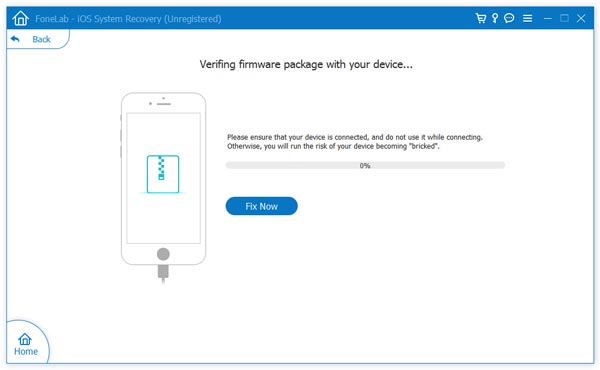
Тука би сакал да го препорачам iOS System Recovery. Со него, лесно можете да го решите проблемот со гласовната пошта без да изгубите податоци. Следете ги едноставните чекори подолу:
Чекор 1: Преземете го и стартувајте го софтверот на вашиот компјутер, кликнете на „Обнова на системот iOS“.
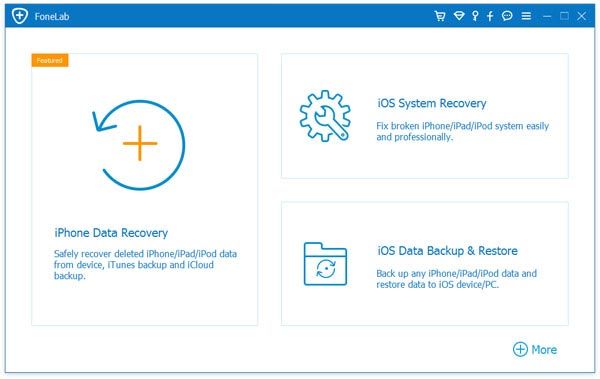
Чекор 2: Поврзете го уредот со компјутерот преку USB. Потоа допрете Start (Старт).
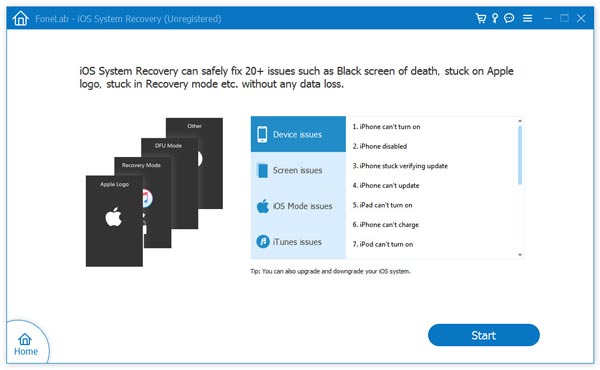
Чекор 3: Преземете го најновиот фирмвер. Сè што треба да направите е да го изберете соодветниот и да кликнете на Потврди за да го започнете процесот на преземање. Откако преземањето ќе биде во ред, вашиот уред автоматски ќе се рестартира, ве молиме запомнете да не го исклучувате телефонот од компјутерот.
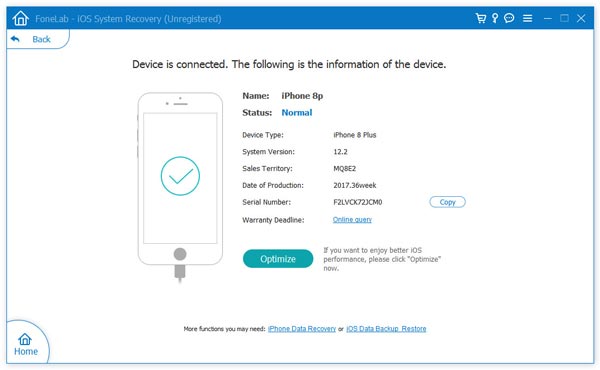
Чекор 4: По 10 минути, ќе добиете потврда дека вашиот уред е успешно поправен. Честитки!
Само обидете се со горенаведените решенија во оваа статија.
Бесплатно преземање Бесплатно преземање
Колку корисен беше овој пост?
Кликнете на ѕвезда за да го оцените!
Просечна оценка / 5. Број на гласови: