
Со повеќе од 2,8 милијарди месечно активни корисници, Фејсбук останува најголемата светска платформа за социјални медиуми и голем простор каде што луѓето споделуваат секојдневни моменти, животни пресвртници и лични спомени. Со текот на годините, повеќето корисници акумулираат стотици, а понекогаш и илјадници, фотографии на своите профили, почнувајќи од фотографии од одмор до стари селфиња и означени слики прикачени од пријатели.
Сепак, како што вашето онлајн присуство расте, може да откриете дека не секоја фотографија е нешто што сакате јавно видливо засекогаш. Можеби има стара слика од профилот што повеќе не ви се допаѓа, личен спомен што би сакале да го чувате приватно или фотографија од минати врски што повеќе не сакате да се појавува на вашиот профил. За среќа, Фејсбук нуди едноставни алатки што ви овозможуваат да ги скриете фотографиите без да ги избришете.
Криењето фотографија на Фејсбук е практичен начин да ја контролирате вашата лична слика и да ја одржите вашата приватност. Кога фотографијата е скриена, таа се отстранува од временската линија на вашиот профил и станува невидлива за пријателите, следбениците или за секој што ја прелистува вашата страница. Само вие ќе можете да ја видите. И бидејќи фотографијата не е избришана, можете да ја прикажете во секое време ако одлучите повторно да ја направите јавна. Оваа функција им дава на корисниците поголема контрола при организирањето на нивните профили, осигурувајќи се дека се видливи само фотографиите што сакате другите да ги видат. Без разлика дали го ажурирате вашиот онлајн идентитет, го чистите вашиот временска линија или ги заштитувате личните моменти, криењето фотографии на Фејсбук е ефикасен начин да го курирате вашиот дигитален отпечаток.
Некои вообичаени причини зошто луѓето ги кријат фотографиите на Фејсбук вклучуваат:
- Срамна или неласкава фотографија што претходно сте ја објавиле
- Стара профилна слика што сакате да ја отстраните, но не и да ја избришете
- Фотографии што ги документираат минатите врски по раскинувањето
- Семејни фотографии што сакате да ги архивирате, но не и јавно да ги споделите
- Личните фотографии се наменети само за вас да ги видите, како старите слики од детството
- Фотографии што сакавте да ги споделите само привремено, како на забава кај пријател
- Секоја фотографија што ја објавуваш, а потоа се каеш што ја објавиш
Можноста за криење фотографии помага во одржувањето на вашиот профил на социјалните мрежи. Можете веднаш да ги отстраните сите фотографии што не ви се допаѓаат. Скриените фотографии исто така остануваат безбедно архивирани доколку некогаш сакате повторно да ги откриете.
Криењето фотографии е подобро отколку бришењето во случај да се предомислите. И лесно е да се направи и на десктоп и на мобилен телефон. Значи, ако имате некои слики од Фејсбук што сакате привремено да ги скриете, криењето е вашата најдобра опција пред бришењето.
Дали сакате да знаете како да ги скриете вашите несакани фотографии на Фејсбук? Еве 3 брзи и безбедни методи за да го направите тоа. Чувајте ги вашите објави приватни со неколку едноставни чекори.
До крајот на оваа статија:
- Ја знаеш дефиницијата за криење, отстранување и архивирање на објави на Фејсбук.
- Можете да ги скриете вашите фотографии со 3 различни методи.
- Ќе научите како да го направите истото на прелистувач за десктоп.
- И откриваш кои фотографии никогаш не можеш да ги скриеш од другите.
Можете да ги скриете вашите фотографии со 3 различни методи. Учите како да го направите истото на прелистувач за десктоп.
Знајте ја разликата: Криење, Отстранување и Архивирање!
Трите Фејсбук функциите, криењето, отстранувањето и архивирањето на објавите, се преклопуваат во многу аспекти. Сите тие ја отстрануваат целната фотографија од вашата временска линија - но на специфичен начин. Еве што треба да знаете за секоја од нив.
Криење на објава на Фејсбук
Криењето фотографија на Фејсбук спречува таа да се појави на вашата временска линија. Можете да ги најдете вашите скриени објави во делот Дневник на активности > Скриено од временската линија и да ги прикажете. Но, функцијата работи само за содржина што е веќе приватна. Значи, треба да ја поставите публиката на „Само јас“ пред да ја скриете.

Најдобра апликација за следење на телефонот
Шпионирајте на Facebook, WhatsApp, Instagram, Snapchat, LINE, Telegram, Tinder и други апликации на социјалните медиуми без да знаете; Следете ја GPS локацијата, текстуалните пораки, контактите, дневниците на повици и други податоци лесно! 100% безбедно!
Отстранување на фотографија
Кога ќе отстраните фотографија од Фејсбук, ја испраќате во корпата за отпадоци. Отстранетата содржина се чува до 30 дена и можете да ја вратите пред апликацијата трајно да ја избрише.
Архивирање на фотографија
Архивирањето е слично на функцијата на Инстаграм. Ги испраќа вашите фотографии во скриена папка што само вие можете да ја видите. Секогаш можете да ја извадите содржината што ја сакате од архива, со што таа повторно ќе се појави на вашиот профил.
3 брзи методи за сокривање фотографија на Фејсбук
ФБ нуди повеќе од еден начин да ги скриете вашите фотографии на вашата временска линија. Можете да ја изберете публиката, да ја управувате вашата содржина или да ја архивирате за да ја задржите приватна и недостапна. Погледнете подолу.
Промена на приватноста (Селектор на публика)
- Изберете ја фотографијата што сакате да ја скриете.
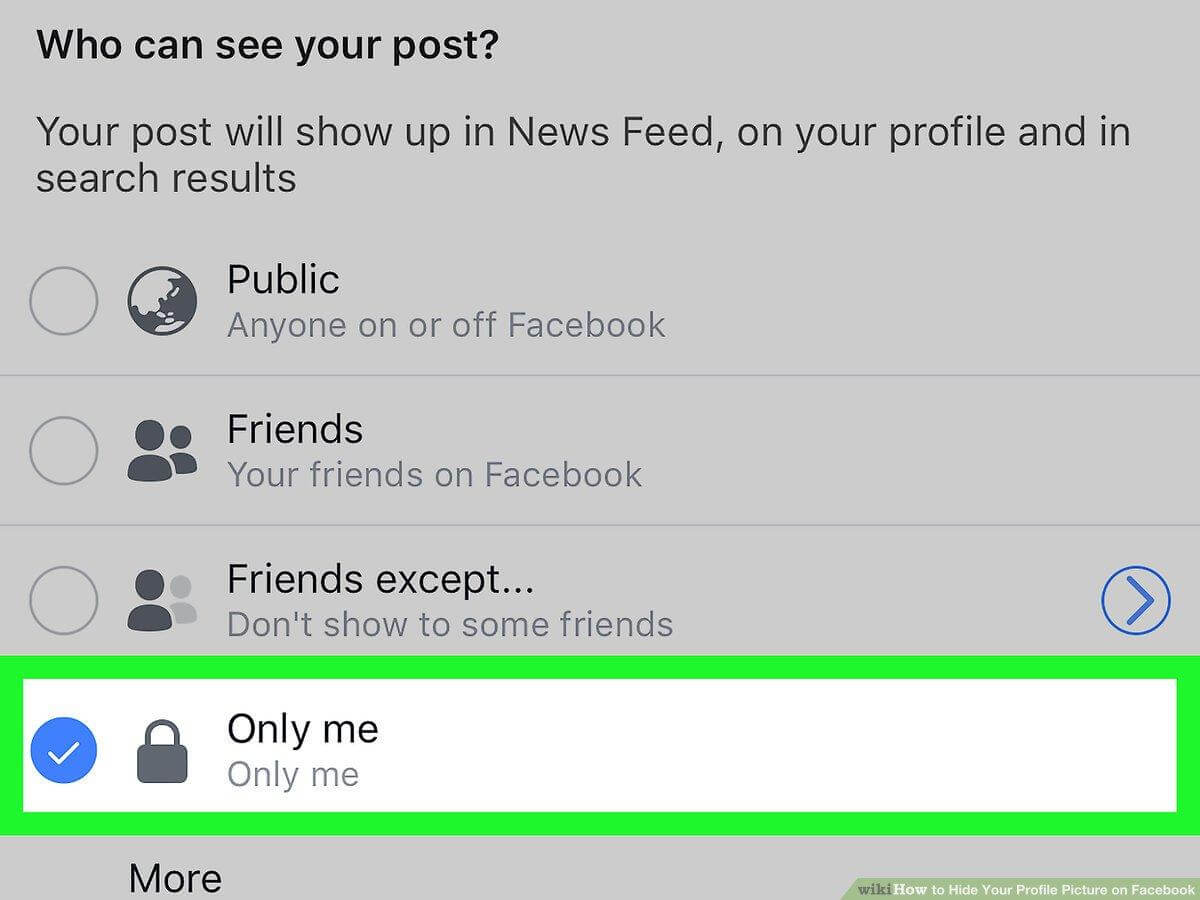
- Допрете ги трите точки во горниот десен агол. Изберете „Уреди приватност“. Допрете „Види повеќе“.
- Изберете „Само јас“.
Поставката ги спречува другите да ја видат вашата избрана фотографија. Но, не ја крие од вас. Значи, сè уште ќе ја видите на вашата временска линија. Користете ги следниве методи ако сакате да ја исчезнете.
Управување со објави
- Допрете ги трите точки на вашиот Фејсбук профил веднаш до „Уреди профил“.
- Изберете Управувај со објави.
- Допрете ја објавата што сакате да ја скриете.
- Изберете ја иконата со крст на дното од екранот.
- Потврдете ја пораката за да ја скриете фотографијата.
Забелешка: Криењето фотографија на Фејсбук функционира за приватни објави. Затоа, однапред погрижете се публиката да биде поставена на „Само јас“. Во спротивно, апликацијата ќе прикаже порака во која се вели: „Можете да скриете само одредени фотографии“.
Архивирање фотографии
- Пронајдете ја објавата што сакате да ја објавите на вашата временска линија.
- Допрете ги трите точки до него.
- Изберете „Премести во архива“.
Функцијата ја отстранува објавата од вашата временска линија без да ја испрати во корпата за отпадоци. Можете да ги прегледате вашите архивирани слики со допирање на трите точки на вашиот профил (до Уреди профил). Исто така, имате можност архивираната содржина повторно да се појави на вашата временска линија. Сè што треба да направите е да ги допрете трите точки до секоја објава и да изберете „Врати во профил“.
Сокриј фотографија на Фејсбук со прелистувач или десктоп
- Следете ги овие чекори ако користите компјутер или лаптоп или сакате да ја скриете вашата содржина користејќи прелистувач:
- Одете на вашиот профил.
- Кликнете на фотографиите на лентата за навигација.
- Пронајдете ја сликата што сакате да ја скриете и отворете ја.
- Кликнете на трите точки во горниот десен агол.
- Изберете „Уреди публика“.
- Поставете го на „Само јас“.
Како да скриете фотографија на Фејсбук како албум
Можете да скриете повеќе слики на Фејсбук одеднаш. За да го направите тоа, треба да креирате албум со сите фотографии што сакате да ги чувате подалеку од вашата временска линија. А потоа следете ги овие чекори:
- Одете на вашиот профил > фотографии > албуми.
- Отворете го албумот и допрете ги трите точки во горниот агол.
- Изберете „Уреди“.
- Допрете Уреди приватност.
- Поставете го на „Само јас“.
На десктоп уред или прелистувач:
- Одете на вашиот профил > фотографии > албуми.
- Кликнете на трите точки на корицата на албумот.
- Изберете Уреди албум.
- Поставете ја приватноста на „Само јас“.
Што се случува кога ќе скриете фотографија на Фејсбук?
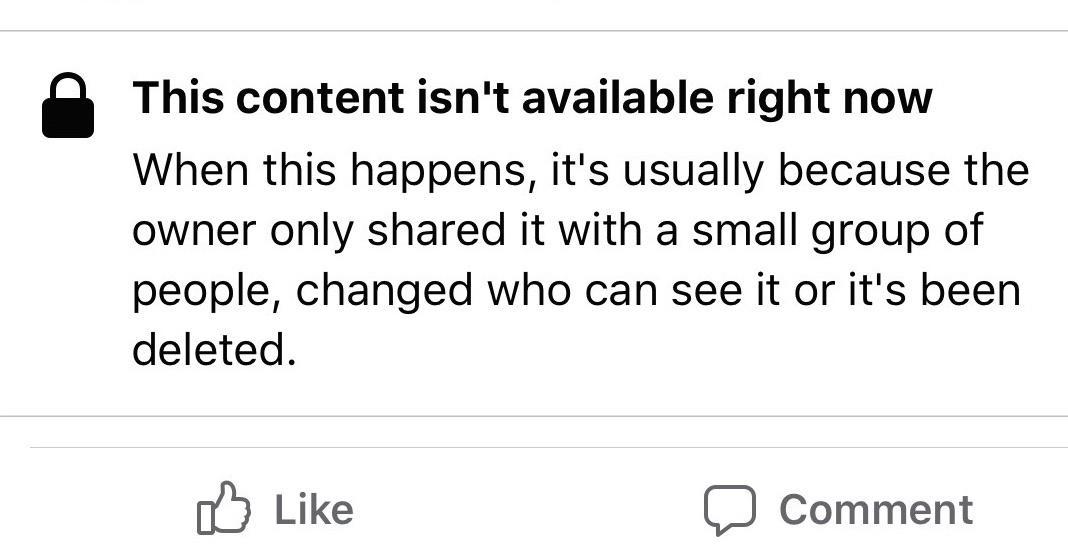
Кога го користите селекторот на публика за да направите фотографија приватна, ја криете од други корисници/пријатели. Но, тие ќе видат порака на вашата временска линија што вели: „ Оваа содржина не е достапна во моментов . Кога ова се случува, тоа е обично затоа што сопственикот го споделил само со мала група луѓе, го променил кој може да го види или е избришан.“ Архивирајте ја скриената објава ако не сакате вашата публика да ја види оваа порака.
Фотографии што никогаш не можете да ги скриете на Фејсбук
ФБ има политика за јавни информации. Никогаш не можете да го скриете вашето име, пол, корисничко име, корисничко име (број на сметка), слика на профил или фотографија на насловната страница од други.
Вашата моментална слика на профилот. Секој може да ја види вашата слика за профилот и не можете да ја скриете. Можете да ја скриете или промените публиката на објавата за ажурирање што ги информира вашите пријатели за промената на вашата слика на профилот.
Вашата насловна страница на Фејсбук. Сликата што ја користите за насловната страница на вашиот профил се смета за јавна информација. Значи, не можете да ја скриете од другите корисници. Но, како и вашиот PFP, можете да ги отстраните/скриете објавите за ажурирање на насловната страница од вашата временска линија.
Фотографиите на кои сте означени. Вашите слики споделени од други ги следат нивните поставки за приватност на сметката. Можете да ја отстраните ознаката од која било ваша слика. Но, не можете да ја скриете од временската линија на сопственикот.
Што значи TL;DR? Еве еден супер брз преглед
TL;DR е кратенка за „Предолго; не прочитав“. Често се користи на социјалните медиуми, форуми и блогови како брз преглед на долга содржина. Кога објава или статија содржи многу информации, авторот може да додаде дел TL;DR за да ги истакне главните точки во краток, лесен за читање формат. Луѓето исто така го користат повремено за да изразат дека нешто е предолго за целосно читање. Генерално, TL;DR им помага на читателите брзо да ја сфатат клучната порака без да го прочитаат целиот текст.
- За да скриете фотографија на Фејсбук, допрете ги трите точки > Уреди приватност > Види повеќе > Само јас.
- Друг начин за сокривање на содржината е со нејзино архивирање. Допрете ги трите точки на која било објава и изберете „Премести во архива“.
- Не можеш да ги скриеш сликите од профилот и насловната страница на Фејсбук.
- За да скриете повеќе фотографии одеднаш, креирајте албум со избрани објави, а потоа поставете ја публиката на албумот на „Само јас“.
Заклучок
Накратко, Фејсбук нуди брз и лесен начин да ги скриете фотографиите што не сакате јавно да бидат видливи на временската линија на вашиот профил. Со пристапување до менито со опции на објавата, можете да изберете да ја скриете од вашата временска линија.
Скриените фотографии можете да ги видите само вие додека сте најавени на вашата сметка. Пријателите, семејството и другите корисници на Фејсбук нема да можат да ги видат. Ова ви дава поголема контрола врз вашето присуство на социјалните медиуми.
Клучните причини за криење фотографија од Фејсбук вклучуваат засрамувачки слики, стари фотографии од профили, слики од минати врски или какви било објави за кои подоцна сакате да се покаете. Предноста на криењето во однос на бришењето е што скриените фотографии остануваат безбедно складирани доколку се предомислите.
Криењето фотографии бара само неколку допири на мобилен телефон или кликови на десктоп. Можете да ги прикажете фотографиите во секое време за да ги вратите на вашата временска линија. Периодичното прегледување и криење на застарени или неласкави слики може да ви помогне да го организирате вашиот профил на Фејсбук.
Генерално, криењето е подобро отколку бришењето фотографии што сакате да ги задржите, но не и јавно да ги споделите. Користењето на функцијата за криење фотографии на Фејсбук ви овозможува да одржувате ажурирано присуство на социјалните медиуми, а воедно да архивирате спомени што претпочитате да ги чувате приватно. Тоа е корисен начин да го организирате вашиот профил и да контролирате што гледа надворешниот свет.
Колку корисен беше овој пост?
Кликнете на ѕвезда за да го оцените!
Просечна оценка / 5. Број на гласови: