Десет до оној што можеби ве вознемирувало губењето на податоци од вашиот iPhone. Случајно бришење, пад на системот, напад со вирус или форматирање може да предизвикаат губење на податоци. Дали овие изгубени податоци можат да се најдат и да се вратат на iPhone? Одговорот е ДА!
Она што ви треба е да пронајдете корисна алатка за обновување на податоци што ќе ви помогне да ги вратите изгубените обележувачи во Safari. Обновување на податоци за iPhone тестирано од илјадници луѓе би било добар избор. Без разлика дали имате резервна копија за вашите изгубени обележувачи, iPhone Data Recovery може да ви помогне да ги вратите со својата моќна функција. Еве, земете го „Recovering Safari Bookmarks“ како пример за да објасните како работи овој софтвер.
Бесплатно преземање Бесплатно преземање
Дел 1: Како да ја вратите избришаната историја од iPhone
Најсигурен начин за враќање на избришаната историја од Safari е користење на професионална алатка за враќање на податоци од прелистувачот на iPhone. Една од најпрофесионалните програми што можете да ја најдете е Обновување на податоци за iPhone , кој е дизајниран за враќање на избришани податоци од iPhone/iPad.
Како оваа алатка за обновување на историјата на Safari може да ја врати избришаната историја/обележувачи?
Може скенирајте ја избришаната интернет историја и обележувачи од iPhone/iPad. Исто така, ви овозможува да ја видите избришаната историја или обележувачи со извлекување на податоци од резервна копија на iTunes или резервна копија на iCloud. Освен историјата и обележувачите од Safari, iPhone Data Recovery може да се користи за враќање на 20 типа датотеки со податоци изгубени од вашиот iPhone 13/13 Pro/13 Pro Max, iPhone 12/11/Xs/XR/X, iPhone 8 Plus/8/7Plus/7/6s, итн.
Бесплатно преземете ја пробната верзија на iPhone Data Recovery на вашиот компјутер. Пробната верзија ви овозможува преглед на сите податоци што можат да се обноват пред да ги обновите.
Бесплатно преземање Бесплатно преземање
Чекор 1. Стартувајте го iPhone Data Recovery
Откако ќе ја преземете програмата, активирајте ја и отворете ја. Сега поврзете го iPhone-от со компјутерот и изберете „Врати од iOS уред“ .

Чекор 2. Скенирајте ја избришаната историја на пребарување на iPhone
Кликнете на „Започни скенирање“ за да дозволите програмата да го истражи вашиот уред. Откако ќе заврши скенирањето, софтверот ќе ги прикаже сите избришани и постоечки датотеки на вашиот iPhone/iPad.

Чекор 3. Обновете ја историјата/обележувачите на Safari од iPhone
Сега, кликнете на „Safari Bookmark“ во левата странична лента и проверете ја избришаната веб/Google историја или обележувачи во десниот панел. Потоа изберете ја Safari историјата/обележувачите што треба да ги вратите и притиснете го копчето „Recover“ за да ги зачувате на вашиот компјутер.

Дел 2: Како да ја преземете избришаната историја/обележувачи на Safari од iCloud/iTunes
Бесплатно преземање Бесплатно преземање
Чекор 1. Изберете „Обновување од резервната датотека на iCloud“
Изберете „Врати од резервната датотека на iCloud“ и внесете го вашиот iCloud со внесување на вашиот Apple ID и лозинка.

Чекор 2. Преземете и скенирајте ја резервната датотека на iCloud
Изберете ја резервната датотека на iCloud на вашиот iPhone и преземете ја. Проверете дали е поврзан на интернет кога ја преземате датотеката. По преземањето, програмата ќе ги скенира преземените датотеки.
Совет За да заштедите време, можете да изберете само „Safari“ за да ја видите само историјата на Safari во резервната копија на iCloud.
Чекор 3. Преземете ги обележувачите на Safari од iCloud
Кликнете на „Safari Bookmark“ и детално погледнете ја избришаната историја на пребарување. Потоа, изберете што ви треба и кликнете на копчето „Recover“ за да ги вратите записите на вашиот компјутер.

Совет: Ако сте направиле резервна копија на вашиот iPhone на iTunes пред да се избрише историјата на iPhone во Safari или обележувачите да исчезнат, можете да ја пронајдете и вратите избришаната веб-историја од резервната копија на iTunes.
Бесплатно преземање Бесплатно преземање
Изберете го „Врати од резервната датотека на iTunes“ опција > изберете ја потребната резервна копија > кликнете на „Safari Bookmark“ и изберете ги ставките што треба да ги зачувате на компјутерот.


Бесплатно преземање Бесплатно преземање
Дел 3: Како да ги вратите изгубените обележувачи на Safari од iCloud Advanced Settings
Освен од Обновување на податоци за iPhone , постојат и други методи што можете да ги испробате за да ја пронајдете и вратите адресата на исчезнатата веб-страница. Еден од методите е да ја вратите историјата на Safari од iCloud.com. Сепак, методот работи само кога:
- Вклучивте Историјата на Safari на вашата резервна копија од iCloud ;
- Историјата/обележувачите на пребарувањето во Safari недостасуваа во помалку од 30 дена .
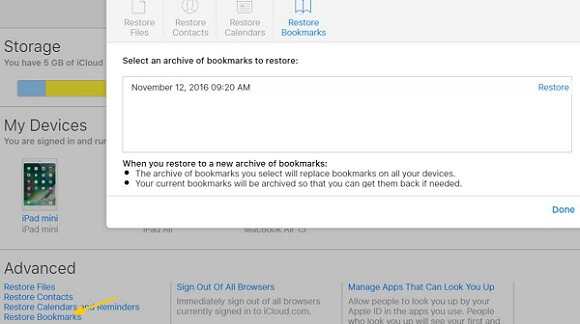
Потоа можете да се обидете да: се најавите на iCloud.com со вашата iCloud сметка и лозинка > одете во „Напредни поставки“ и изберете „Врати обележувачи“ > Изберете ја датотеката со обележувачи што ви е потребна и кликнете на „Врати“.
Дел 4: Како да ја видите избришаната историја на Safari во поставките на iPhone
Исто така, постои мал трик што вреди да се проба за да ја видите изгубената интернет историја на iPhone.
На вашиот iPhone, одете во „Поставки“ > „Safari“ > „Напредно“ > „Податоци за веб-страница“, каде што можете да најдете некои записи за адреси на веб-страница, но тие можеби не се историјата на Safari/Google што сте ја избришале. И ако сте ги избришале колачињата, кешот или податоците, тука не можете да најдете никакви податоци.
Како заклучок, треба да се обидете да ја вратите историјата на Safari на вашиот iPhone и од iCloud (доколку имате резервна копија). Но, ако триковите не успеат да ги добијат записите, треба да се обратите на Обновување на податоци за iPhone , што бара нема резервна копија и гарантира висока стапка на успех .
Бесплатно преземање Бесплатно преземање
Колку корисен беше овој пост?
Кликнете на ѕвезда за да го оцените!
Просечна оценка / 5. Број на гласови: