
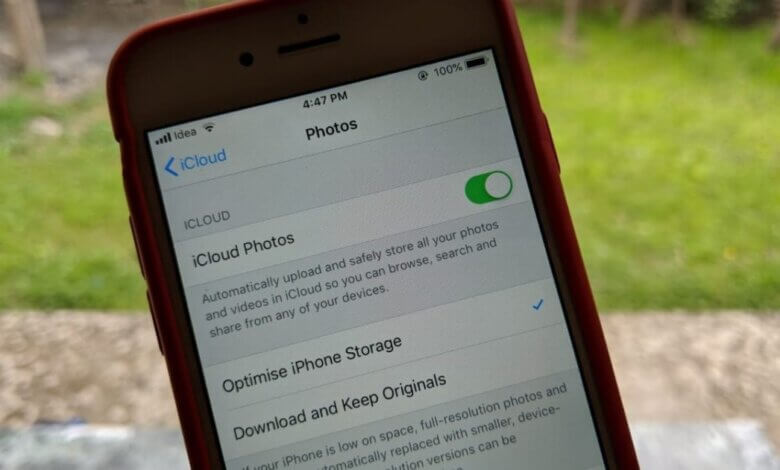
iCloud Photo Library е услуга што ја нуди Apple за зачувување на сите фотографии и видеа во iCloud, така што можете да имате пристап до нив на сите Apple уреди со истата iCloud сметка. Но, бесплатниот iCloud простор за складирање што го нуди Apple е само 5GB. Фотографиите зачувани во iCloud Photo Library би зафаќале многу простор. Затоа можеби ќе треба да ја исклучите iCloud Photo Library. Сепак, некои корисници ќе почнат да се грижат за губење фотографии после тоа. Не е важно, оваа статија ви покажува како да ја исклучите iCloud Photo Library без да бришете фотографии на вашиот iPhone/Mac.
Дел 1. Исклучете ја iCloud фото-библиотеката без бришење фотографии на Mac
Ако треба да ја оневозможите iCloud Photo Library на вашиот Mac, само следете го процесот подолу.
Чекор 1. Кликнете на „Фотографии“ на пристаништето и изберете „Фотографии“ во горниот лев агол.
Чекор 2 Кликнете на опцијата „Референца“ и допрете на „iCloud“.
Чекор 3. Изберете ја опцијата „iCloud Photo Library“ и „Download Originals to this Mac“, ова ќе осигури дека сите фотографии ќе бидат преземени на вашиот компјутер.

Забелешка: Ако претходно сте избрале „Optimize Mac Store“, ќе треба да ја отселектирате оваа опција и да ја изберете опцијата „Download Originals to this Mac“. Кога ќе заврши процесот на синхронизирање, отселектирајте ја „iCloud Photo Library“ за да продолжите.
Дел 2. Исклучете ја iCloud фото-библиотеката без бришење фотографии на iPhone
За да ја исклучите iCloud Photo Library на вашиот iPhone без да бришете фотографии, одете во Поставки, кликнете на вашето име > iCloud > Фотографии > iCloud Photo Library за да ја исклучите.
Ќе се појави опцијата „Отстрани од iPhone“ и „Преземи фотографии и видеа“. Кликнете на „Преземи фотографии и видеа“ и сè ќе биде преземено од iCloud фото-библиотеката во локалната меморија на iPhone.
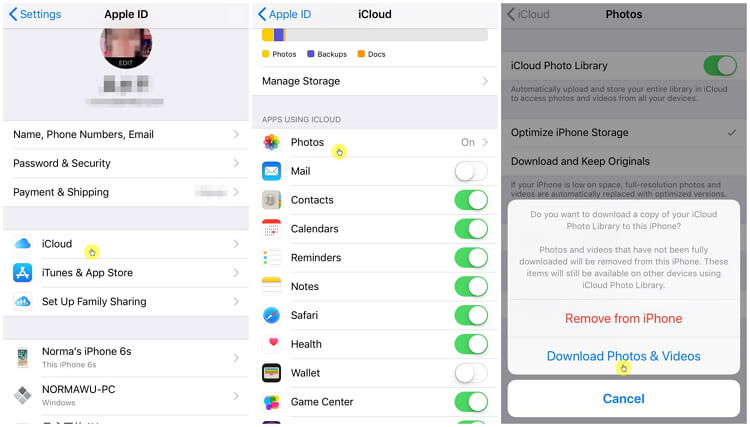
Забелешка: Доколку ја изберете опцијата „Преземи фотографии и видеа“, треба да се гарантира доволен простор за складирање, бидејќи сите датотеки зачувани во iCloud Photo Library ќе бидат префрлени во меморијата на iPhone.
Совет: Направете резервна копија на iPhone пред да ја исклучите iCloud фото-библиотеката
Ви предлагаме да направите целосна резервна копија од податоците на вашиот iPhone за да спречите потенцијално губење на податоци пред да ја оневозможите iCloud Photo Library на вашиот iPhone.
Она што ви е потребно е алатка од трета страна за флексибилно креирање резервна копија на податоците од вашиот iPhone. Оваа алатка се нарекува iOS Transfer. Зошто ја препорачуваме оваа алатка? Ќе ги дознаете причините откако ќе ги проверите ексклузивните предности подолу:
- Само еден клик за да направите резервна копија од сè на вашиот iPhone, iPad и iPod touch. Сите резервни датотеки ќе бидат безбедно чувани без да бидат пребришани.
- Селективно направете резервна копија на сите податоци и вратете ја резервната копија на iPhone/Android без да ги избришете претходните податоци.
- Исто така, можете да ги извезете овие датотеки на вашиот компјутер за уредување или печатење.
Бесплатно преземање Бесплатно преземање
Чекори за резервна копија на iPhone пред да ја исклучите iCloud Photo Library
Можете да ги погледнете едноставните чекори подолу:
Чекор 1. Стартувајте го софтверот и ќе ја видите опцијата „Резервна копија и враќање“ од листата со алатки. Изберете ја за да продолжите.

Чекор 2. Кликнете на копчето „Резервна копија“ во овој прозорец.

Чекор 3. Поддржува резервна копија на повеќе типови податоци за вашиот уред, вклучувајќи фотографии, видеа, контакти, текстуални пораки, белешки итн. Изберете ги податоците врз основа на вашите потреби и кликнете на „Резервна копија“.
Чекор 4. Кога ќе заврши процесот на резервна копија, избраните податоци ќе бидат наведени. Можете да изберете да ги прегледате овие датотеки или да ги извезете на компјутер.

Фотографиите ќе бидат безбедно чувани на вашиот компјутер за да можете да ја исклучите iCloud Photo Library без да ги бришете фотографиите. Исто така, можете да направите резервна копија од овие фотографии или да ги извезете на компјутерот со софтверот iOS Transfer кога ќе ви бидат потребни.
Бесплатно преземање Бесплатно преземање
Колку корисен беше овој пост?
Кликнете на ѕвезда за да го оцените!
Просечна оценка / 5. Број на гласови:
