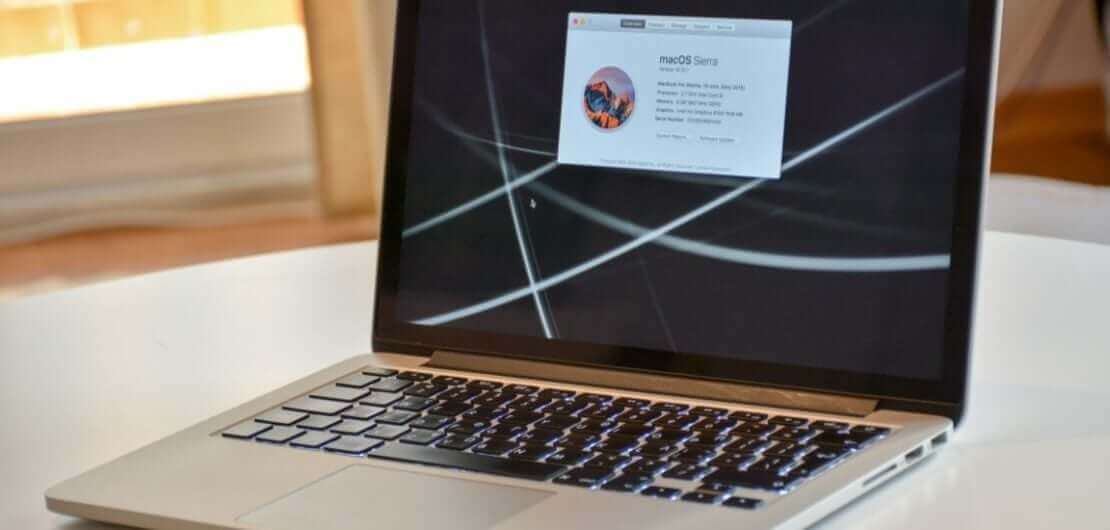
Ако вашиот MacBook не се полни или полначот за вашиот MacBook Pro не работи, еве неколку работи што можете да ги направите за да го поправите тоа. Ако вашиот MacBook ја празни батеријата или дури и MacBook Pro не се полни, постојат неколку причини да го разгледате тоа. MacBook не се полни? Поправка на проблемот со MacBook кој не се полни дома со овие чекори.
Ако вашиот Apple Mac не се полни или не можете да добиете добро траење на батеријата. Сите решенија за овие чести проблеми ќе ги научиме денес.
MacBook не се полни? Поправање на проблемот со MacBook кој не се полни дома
Зошто MacBook не се полни?
Проверка на кабелот за полнење: Внимателно погледнете го и проверете дали има некакво оштетување на кабелот за полнење. Исто така, можете да се обидете да го исклучите и повторно да го поврзете со MacBook за основно решавање проблеми.
Пробајте различен ѕиден штекер: Потоа, обидете се да го поврзете полначот на друг штекер. Бидејќи може да постои можност тековниот штекер да не е во ред или да не работи правилно.
Проверка на приклучоците на полначот: Сега внимателно проверете ги конекциите на адаптерот за лаптоп помеѓу двата дела (т.е. отстранлив приклучок и кабел за полнење). Ако најдете остатоци или 'рѓа, само користете стара четка за заби со меки влакна за да ги исчистите. Но, не користете премногу сила, секогаш бидете лесни. Ако забележите каква било промена на бојата на полначот, тоа може да биде знак за неисправност.
Можете исто така да позајмите друг полнач од пријател или да побарате еден од продавницата на Apple.
Проверка на иконата на батеријата: Од горната лента со мени, кликнете на иконата за батерија. Погледнете ја опцијата во подменито и проверете дали пишува „ Сервисна батерија „Ова значи дека ви е потребна замена на батеријата.“
Како да ја ресетирате батеријата на MacBook?
Кај MacBook, MacBook Air и MacBook Pro постои опција за ресетирање на батеријата. Сепак, тоа зависи и од моделот на вашиот уред. Ако вашиот MacBook има отстранлива батерија, само извадете ја, а потоа исклучете го и кабелот за напојување. Држете го копчето за вклучување притиснато неколку секунди, ова ќе ги испразни сите статички полнежи на чипсетот. Потоа, или ставете нова батерија или можете да пробате и со старата батерија. Поврзете го кабелот за полнење и рестартирајте го вашиот MacBook. Ова би требало да го реши проблемот, но ако не можете да го решите, тогаш преминете на следниот чекор.
Ресетирајте го SMC на вашиот MacBook
SMC е кратенка од „ Контролер за управување со системот „, тоа е чип што ја контролира моќноста и многу други функции на плочката. Следете ги чекорите подолу за да го ресетирате SMC;“

- Прво, исклучете го MacBook и поврзете го со полначот.
- Сега, притиснете и држете ги копчињата Control + Shift + Option + Power околу 4-5 секунди, а потоа целосно отпуштете го.
- Сега, користете го копчето за вклучување за нормално да го стартувате уредот.
Контактирање со сервисен центар
Доколку горенаведените трикови не ви помогнат, тогаш сигурно е потребно да го сервисирате вашиот уред. За таа цел, можете да го однесете во центри на Apple или во сертифициран сервисен центар. Доколку имате покриеност од планот Apple Care или вашиот уред е под гаранција, тогаш имате право на сервис на Apple.
- Прво, пронајдете го серискиот број на вашиот уред. За тоа кликнете на менито на Apple и потоа „ За овој Mac „.“
- Отворете го официјалниот портал за покриеност на Apple и сега докажете дека не сте робот.
- Внесете го вашиот сериски број на оваа страница и дозволете порталот да го провери вашиот статус следејќи ги упатствата на екранот.
Ако сте под гаранција или ги исполнувате условите според планот Apple Care. Тогаш навистина лесно можете да контактирате со Apple преку опциите „ Разговарајте со поддршката на Apple „, Разговор во живо или закажување повик или дури и посета на центри за поправка.“
Брзо поправање на MacBook што ја празни батеријата
Понекогаш неколку погрешни поставки можат да доведат до овој проблем. Ако вашиот MacBook не се полни или ја празни батеријата пребрзо, еве неколку работи што треба да ги проверите.
- Пристап Системски поставки „со користење на Apple Menu, а потоа кликнете на“ Поставки > Заштеда на енергија .
- Осигурајте се дека поставките за „Режим на екранот“ и „Режим на компјутерот“ се поставени на „ Никогаш „
- Можете исто така да го користите стандардното копче за да ги прилагодите сите тие поставки.
Исто така, добра практика е да ја испразните батеријата откако ќе се наполни целосно. Ова многу помага да се зголеми животниот век на батеријата, наместо постојано да се вклучува во струја.
Совети: Одржувајте го вашиот MacBook чист и брз
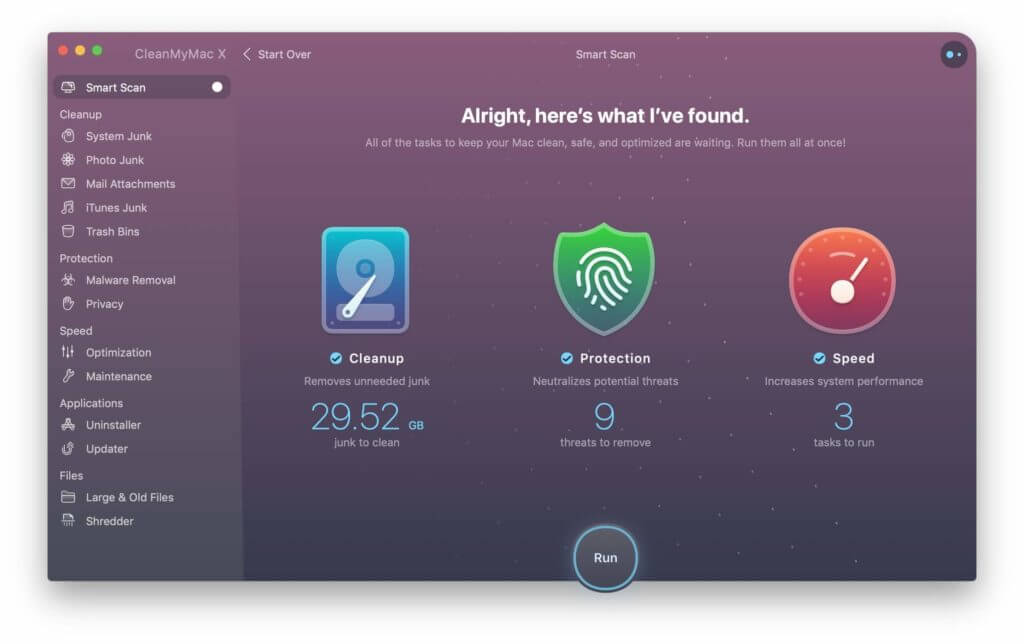
Кога сакате да го забрзате вашиот бавен MacBook и да го одржите брз и чист, можете да пробате CleanMyMac за да ви помогнеме. CleanMyMac е најдобрата апликација за чистење на Mac за лесно чистење на кешот на Mac, деинсталирање на несакани апликации на Mac и друго.
Колку корисен беше овој пост?
Кликнете на ѕвезда за да го оцените!
Просечна оценка / 5. Број на гласови: