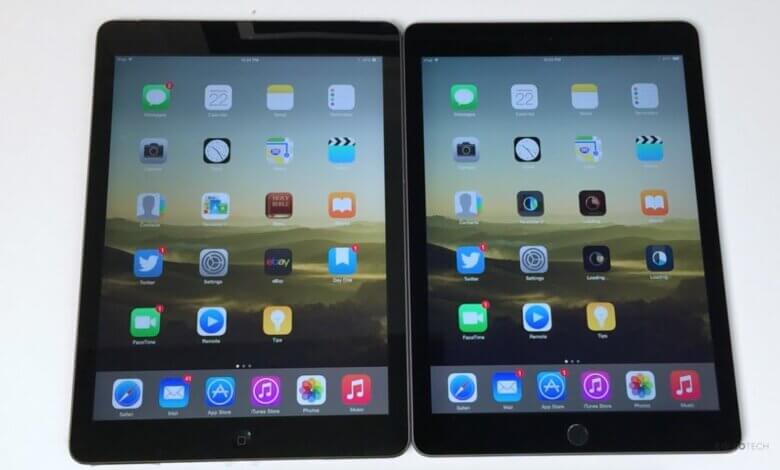
Во споредба со резервната копија на iTunes, резервната копија на iCloud има изразена предност бидејќи им овозможува на корисниците безжично и автоматски да прават резервна копија на iOS уредите без поврзување на нивните уреди со компјутер. Затоа, не е ни чудо што резервната копија на iCloud е толку популарна меѓу фановите на Apple. Како големо изненадување од Apple по објавувањето на iPhone во 2007 година, можеби нема да бидете изненадени од популарноста на iPad. Сепак, без разлика колку е совршен iPad, тој сè уште е ранлив на вируси, оштетувања и бришење на податоци. Мора да бидете мудра личност која секогаш креира резервна копија на iTunes или iCloud. Со iCloud, лесно можете да го вратите iPad-от, но како селективно да го вратите iPad-от од iCloud? Прочитајте понатаму за да ги пронајдете одговорите.
Обновување на податоци за iPhone ви дава голема слобода да ги изберете точните датотеки што ги сакате од резервните копии на iCloud. Поддржува враќање на изгубени или избришани контакти, пораки, фотографии, видеа, белешки, календари, гласовна пошта, гласовни белешки, потсетници, обележувачи итн. од сите верзии на iPad. Дополнително, компатибилен е со најновиот iPadOS 15.
Следните упатства се детални. Ве молиме преземете ја и инсталирајте ја пробната верзија подолу.
Бесплатно преземање Бесплатно преземање
Како да преземете резервна копија од iCloud за да ги вратите датотеките на iPad
Чекор 1: Најавете се на вашата iCloud сметка
Стартувајте ја апликацијата iPad Data Recovery на компјутерот по инсталацијата. Потоа изберете го јазичето „Врати од резервната датотека на iCloud“ од достапните режими за обновување. Сега, најавете се на iCloud сметката со внесување на вашиот Apple ID и лозинка.


Чекор 2: Преземете и извлечете резервна копија од iCloud
Програмата автоматски ќе ги прикаже резервните датотеки во вашата iCloud сметка сè додека сте најавени. Изберете ја соодветната и притиснете го „Преземи“ копчето под менито на „Држава“ Кога ќе завршите, кликнете на истото копче за да започнете со извлекување.
Чекор 3: Прегледајте и вратете го iPad-от од iCloud
По скенирањето, можете да започнете со преглед на податоците пронајдени во резервната копија на iCloud. Штиклирајте која било ставка што ја сакате и вратете ги сите на вашиот компјутер со притискање на „Опоравување“ копче.

Со Обновување на податоци за iPhone , можете да ги вратите и податоците од iPad директно од самиот iPad. Меѓутоа, ако вашиот iPad е изгубен или украден, за жал, мора да го вратите iPad-от од резервните копии на iTunes или резервните копии на iCloud.
Бесплатно преземање Бесплатно преземање
Колку корисен беше овој пост?
Кликнете на ѕвезда за да го оцените!
Просечна оценка / 5. Број на гласови: