

Apple го издаде macOS Catalina минатата година. Воведува нови безбедносни механизми. Софтверот на Mac нема пристап до ограничени документи без согласност на корисникот. Овие ограничени типови датотеки се колачиња, податоци од Safari, историја на пораки, резервна копија на iTunes, резервна копија на Time Machine и некои други датотеки. Бета верзијата на новоиздадената BemacOS Catalina во 2019 година исто така го продолжува овој безбедносен механизам. Ова го избегнува откривањето на податоци за лична приватност. Да преминеме на поентата. Како можеме да ги видиме резервните копии на датотеките на iPhone на Mac? Сега да разговараме конкретно за ова прашање.
Бесплатно преземање Бесплатно преземање
Дел 1: Како да пронајдете резервни датотеки на iPhone на Mac
Треба да ги прелистаме резервните датотеки на iPhone. Треба да поставите прашање, каде е зачувана резервната датотека на iPhone? Ако сте му дале пристап на iTunes до резервните датотеки, можете брзо да ги пронајдете резервните датотеки на iTunes следејќи ги чекорите подолу.
1. Отворете ја иконата „Пребарување“ во лентата со менија.
2. Внесете го овој текст: ~/Библиотека/Поддршка за апликации/Мобилна синхронизација/Резервна копија/
3. Откако ќе го допрете копчето Enter, ќе најдете серија резервни датотеки.
4. Ако сакате да пронајдете одредена резервна датотека, треба да го отворите софтверот iTunes.
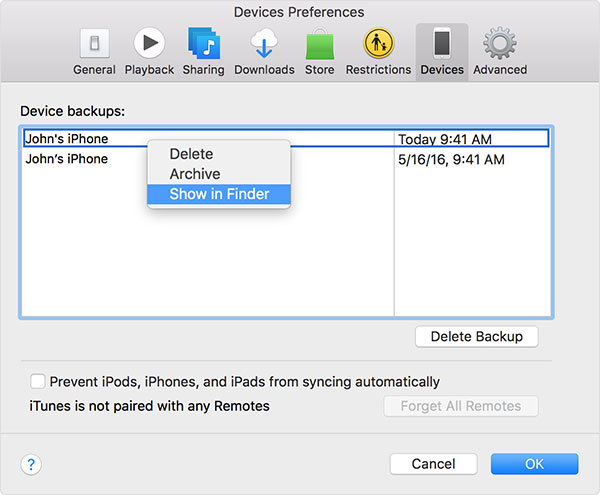
5. Пронајдете „iTunes“ во лентата со мени и изберете „Preferences“.
5. Кликнете на „Уреди“ и пронајдете ја опцијата „Прикажи во Пронаоѓач“.
Забелешка: Ве молиме не ги преместувајте овие резервни датотеки по своја волја, во спротивно тоа ќе предизвика оштетување на резервните датотеки.
Дел 2: Како подобро да ги видите резервните датотеки на iPhone
Откако ќе се пронајдат резервните датотеки на iTunes, доколку треба да ги прегледате, се препорачува да користите iPhone Data Recovery. Оваа програма ви овозможува селективно да ги прегледате датотеките што треба да ги вратите пред да ги вратите.
1. Преземете и инсталирајте iPhone Data Recovery на вашиот Mac.
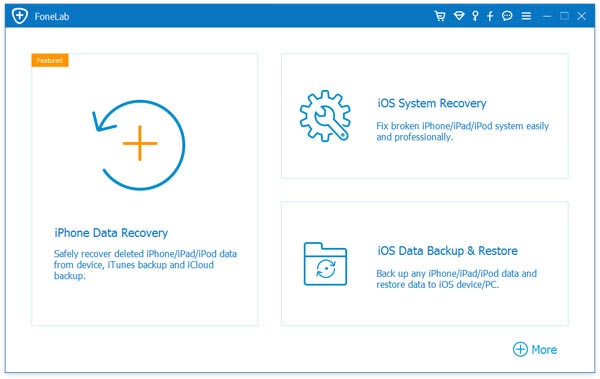
2. Кликнете на „Обнова на податоци од iPhone“. Потоа изберете „Обнова од резервна датотека на iTunes“.
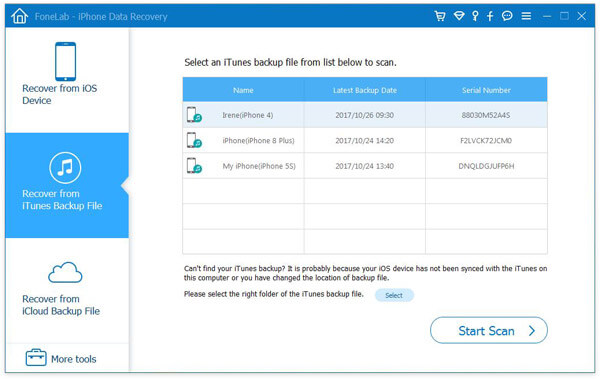
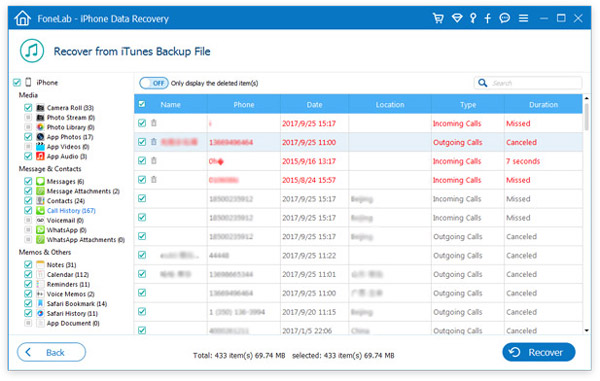
3. Изберете ја резервната датотека на iTunes што сакате да ја пребарувате и допрете го типот на датотека што сакате да ја видите.
4. Откако ќе ја прегледате вашата резервна датотека. Кликнете на „Врати“ за да ги вратите потребните датотеки. Ако треба само да ја прегледате содржината на вашата резервна датотека, можете да го игнорирате овој чекор.
Покрај прелистувањето на резервните датотеки на iTunes, овој софтвер може да ги прегледува и избришаните SMS пораки на iCloud.
Бесплатно преземање Бесплатно преземање
Колку корисен беше овој пост?
Кликнете на ѕвезда за да го оцените!
Просечна оценка / 5. Број на гласови:


