
Како што знаеме, Google Drive е вид услуга за складирање и синхронизација на датотеки во облак што ја нуди Google. Им овозможува на корисниците да ги складираат сите нивни основни датотеки за синхронизација на уреди, споделени датотеки, фотографии, видеа, апликации, писма и многу други работи во облакот (обезбеден од серверите на Google).
Бесплатно преземање Бесплатно преземање
Google Drive е вид на веб интерфејс кој нуди апликации со офлајн можности за Windows и macOS компјутери. Обезбедува 15 GB бесплатен простор за складирање во облак за еден корисник за складирање на неговите важни датотеки. Исто така, можете да зачувувате прилози од е-пошта на Google Drive за понатамошен пристап.
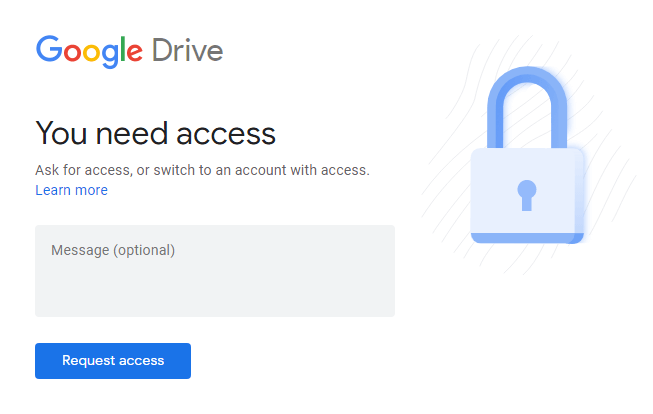
Понекогаш, додека пристапуваат до Google Drive-by корисниците, тие се соочуваат со вообичаени проблеми со Google Drive, како што е „Одбиен пристап до Google Drive“. Во таква ситуација, тие се обидуваат да најдат решение за тоа како да го поправат „Одбиен пристап до Google Drive“. Тука, во рамките на блогот, ќе добиете решение за дозволата за пристап до Google Drive. Но, пред да ги разгледаме решенијата, да ја дознаеме причината за одбивање на пристапот до Google Drive.
Прочитајте тука: [Лесни методи] Како да направите резервна копија на е-поштата од Gmail со до ахменти?
Причини за одбивање на пристапот до Google Drive
Еве некои од вообичаените причини што можат да доведат до одбивање на пристапот до Google Drive:
- Сопственикот на датотеката не ви дозволи да ја прегледате датотеката.
- Поради најавување на друга сметка на Google.
- Пристапот е одбиен бидејќи некој ви ја одзел дозволата за преглед на датотеката Doc.
- Нема правилно воспоставување на интернет конекција.
- Најавете се со повеќе сметки на Google на истиот уред.
- Поради корупција и оштетување на датотеката на Google Drive.
- За жал, се одјавивте од уредот и се обидувате да ги отворите податоците од Google Drive.
- Додавање на погрешни акредитиви при најавување на сметката на Google Drive.
Ова се можните причини за појава на грешката „Одбиен пристап до Google Drive“. Можеме ли да ја решиме грешката со помош на менаџерот за дозволи на Google Drive? Сега, да преминеме на најдобрите едноставни заобиколни решенија/решенија за решавање на проблемот „Одбиен пристап до Google Drive“.
Едноставни техники за отстранување на грешката „Одбиен пристап до Google Drive“
Ако треба да ја отстраните грешката „Дефинитивен пристап до Google Drive“ од Google Drive, тогаш следете ги техниките правилно и внимателно.
Решение 1: Добијте дозвола од корисниците за отворање датотека
Треба да добиете пристап на правилен начин, а потоа треба да го контактирате сопственикот на датотеката за да дозволите пристап. Затоа, правилно следете ги чекорите подолу:
- Прво, Отвори на Документ датотека со кликнување на линкот.
- На страницата за дозволи, кликнете на Копче за барање пристап.
- Потоа сопственикот добил е-пошта на својот ИД на Gmail барајќи одобрение.
- Кога тие одобрува барањето, ќе добиете е-пошта.
- После тоа, лесно можете пристапете до нив.
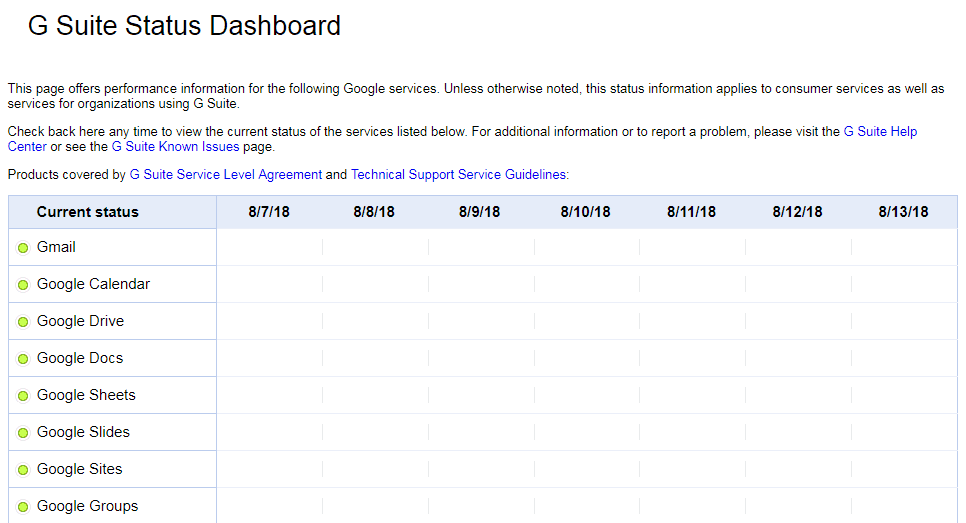
Решение 2: Проверка на статусот на Google Drive
Понекогаш, бидејќи Google Drive не работи, корисниците се соочуваат со грешки - пристапот до Google Drive е одбиен. Во такви случаи, можеби ќе можете да пристапите до вашата сметка на Google. Прво, треба да ја проверите состојбата на Google Drive и да се уверите дека извештајот за услугите на Google присутни во G Suite е зелен.
Решение 3: Префрлете се на нов прелистувач или уред
Префрлањето на нов прелистувач или уред може да ја реши грешката „Одбиен пристап до Google Drive“. Во оваа состојба, треба да се најавите на вашата сметка од кој било друг прелистувач или уред и да проверите дали датотеката на Google работи правилно или не. Треба да се префрлите од Google Chrome на Mozilla Firefox, Internet Explorer, Opera Mini или да користите други уреди како мобилни телефони или таблети за да пристапите до датотеките на Google Docs. Со сите овие работи може да го решите проблемот со одбиениот пристап до Google Drive.
Решение 4: Исчистете ги сите колачиња и кешот
Колачињата и кешовите во вашиот веб-прелистувач додека користите интернет може да предизвикаат грешка „Одбиен пристап до Google Drive“. Поради оваа грешка, постои можност за проблем при форматирањето и вчитувањето на датотеките на Google Drive. Затоа, во оваа ситуација, треба редовно да ги чистите сите кешови и колачиња присутни на вашата сметка на Google. Со тоа, ќе имате можност да го решите проблемот „Како да го поправите одбиениот пристап до Google Drive“.
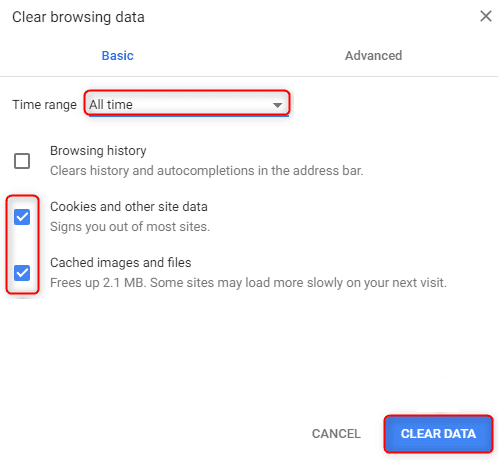
Внимателно следете ги чекорите подолу за да ги исчистите сите колачиња и кеш меморија:
- Прво, кликнете на Симбол во горниот десен агол од екранот, изберете опцијата Повеќе алатки и кликнете на неа.
- Сега, избира јасното опции за прелистување на податоци.
- И, потоа изберете ги сите време и кликнете на него.
- Тука, треба да го изберете кеширани слики и датотеки, а потоа изберете ги податоците на другата страница.
- На крај, кликнете на Исчисти податоци.
Решение 5: Користење на режимот Инкогнито/Приватно
Со познавањето на повратните информации од некои корисници на Google Drive, веб-прелистувачот обезбедува инкогнито или InPrivate режим што им овозможува на корисниците да го користат прелистувачот без нивната активност да биде запомнета. Користењето на вашиот Google Drive во овој инкогнито/inPrivate таб може да го реши проблемот „Како да се поправи одбиениот пристап до Google Drive“.
Следете ги чекорите за да го отворите режимот Инкогнито во Google Chrome:
- Стартувај го интернет прелистувач на вашиот систем.
- Сега, кликнете на горниот десен агол на копчето Повеќе опција (три точки).
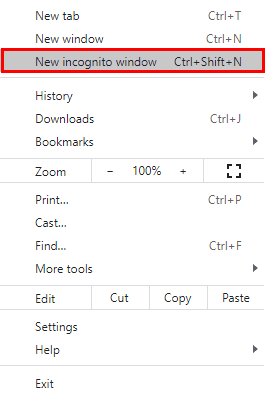
- Откако ќе кликнете на тоа, изберете и отворете Новиот инкогнито прозорец од паѓачко мени.
- Тука, можете да го отворите и со притискање на Ctrl+Shift+N.
- Сега, најавување на вашата сметка на Google на инкогнито таб и проверете дали работи или не.
Решение 6: Со оневозможување на екстензии на Google
Едно од решенијата за нивно решавање Како да го поправите одбивањето на пристапот до Google Drive е да ги оневозможите екстензиите присутни на вашиот прелистувач Chrome што работат во позадина. Поради различни екстензии што работат на резервната копија, може да се соочите со одбивање на пристапот до Google Drive. Значи, со оневозможување, можете да ја решите грешката на Google Drive.
- Отвори веб-прелистувач на вашиот компјутер.
- Копирај-залепи линкот во вашата навигација лента: chrome://екстензии , а потоа продолжи.
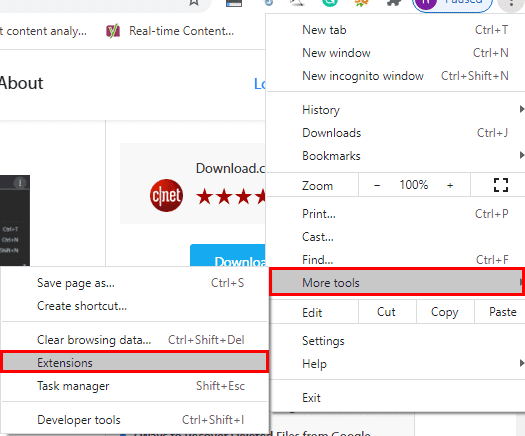
- Сега, во отворање на волшебникот за екстензии, Отштиклирајте го полето „Овозможено“, за да можете да го оневозможите проширувањето на Chrome.
- Конечно, можете исто така отстранете го додатокот n со кликнување на копчето за ѓубре.
Решение 7: Одјави се од другата сметка на Google од прелистувачот
Доколку корисниците користат различна сметка на еден уред, тогаш може да постои можност за грешка „Одбиен пристап до Google Drive“ бидејќи системот може да се збуни околу тоа кому му дозволува да работи во прелистувачот. Во овие услови, мора да ги одјавите сите различни сметки од уредот и да користите само една за пристап до Google Drive во системот.
Заклучок
Грешката „Одбиен пристап до Google Drive“ може да биде неверојатно досадна за сите корисници на Google Doc, особено кога сте во средината на некој проект или треба да складирате важни датотеки, видеа, податоци за прилози и фотографии. Така, користејќи ги нашите седум најдобри совети за тоа како да го поправите проблемот со „Одбиен пристап до Google Drive“, ќе можете навремено да се вратите на вашата сметка на Google Drive.
Бесплатно преземање Бесплатно преземање
Колку корисен беше овој пост?
Кликнете на ѕвезда за да го оцените!
Просечна оценка / 5. Број на гласови:




