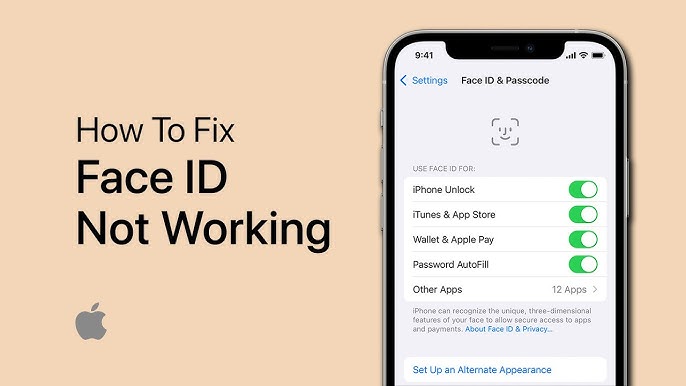
Face ID е возбудлив нов метод за верификација за iPhone, iPad и iPod touch, кој ви овозможува да го отклучите вашиот уред, да се најавите во апликации или да ги автентицирате купувањата без многу напор. Многу корисници се потпираат на Face ID секој ден за да ги отклучат своите iPhone, да пристапат до безбедни апликации, да овластат купувања и да ги заштитат личните податоци. Затоа, кога Face ID на iPhone одеднаш ќе престане да работи, може да предизвика големи непријатности и да покрене загриженост за безбедноста на уредот. Овој проблем може да се појави од неколку причини, вклучувајќи грешки во ажурирањето на iOS, системски грешки, хардверски конфликти или неправилна конфигурација на Face ID. Корисниците може да забележат симптоми како што се Face ID што не реагира, повторен неуспех во препознавањето на лицето или пораки како „Face ID не е достапен“ што се појавуваат на екранот. Во некои случаи, функцијата може дури и целосно да се оневозможи, спречувајќи ве да користите основни функции што зависат од биометриска автентикација.
Навистина може да биде фрустрирачко ако Face ID не работи на вашиот iPhone или iPad. Не грижете се, ние сме тука за вас. Во оваа статија, ќе научите 11 совети како да го решите овој проблем и повторно да го вратите вашиот Face ID во функција.
Проверете дали вашиот iPhone поддржува Face ID
Пред да се продлабочиме во советите за решавање проблеми, добра идеја е да се уверите дека вашиот модел на iPhone или iPad поддржува Face ID. Технологијата Face ID е сè уште нова за iPhone и можете да ја користите само на овие уреди:
- iPhone : iPhone 17, iPhone 17 Air, iPhone 17 Pro, iPhone 17 Pro Max, iPhone 16, iPhone 16 Plus, iPhone 16 Pro, iPhone 16 Pro Max, iPhone 15, iPhone 15 Plus, iPhone 15 Pro, iPhone 15 Pro Max, iPhone 14, iPhone 14 Plus, iPhone 14 Pro, iPhone 14 Pro Max, iPhone 13 Pro Max, iPhone 13 Pro, iPhone 13 mini, iPhone 13, iPhone 12 Pro Max, iPhone 12 Pro, iPhone 12 mini, iPhone 12, iPhone 11 Pro Max, iPhone 11 Pro, iPhone 11, iPhone XS Max, iPhone XS, iPhone XR, iPhone X
- iPad iPad Pro (11-инчен, M4), iPad Pro (13-инчен, M4), iPad Pro (11-инчен, 4-та генерација), iPad Pro (11-инчен, 3-та генерација), iPad Pro (11-инчен, 2-ра генерација), iPad Pro (11-инчен, 1-ва генерација), iPad Pro (12,9-инчен, 6-та генерација), iPad Pro (12,9-инчен, 5-та генерација), iPad Pro (12,9-инчен, 4-та генерација), iPad Pro (12,9-инчен, 3-та генерација)
Ако вашиот iPhone или iPad поддржува Face ID, но не работи правилно, следете ги советите подолу за да го решите проблемот.
11 совети за решавање проблеми со препознавањето на лицето на iPhone (поддржан е iPhone 17)
Рестартирајте го вашиот iPhone
Рестартирањето на вашиот iPhone или iPad е добар прв чекор што треба да го испробате кога Face ID не работи. Ова ќе му даде на уредот нов почеток и ќе ги отстрани сите мали софтверски грешки што би можеле да го предизвикаат овој проблем.
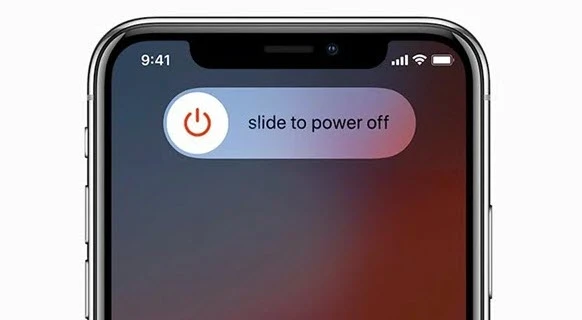
Притиснете и задржете го страничното копче и копчето за јачина на звук додека не видите „лизгајте за исклучување“. Лизгајте од лево кон десно за да го исклучите вашиот iPhone и почекајте малку, а потоа повторно притиснете и задржете го страничното копче за да го вклучите уредот.
Проверете ги поставките за вашиот Face ID
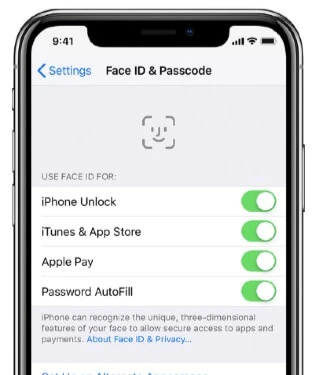
Кога Face ID не работи правилно, треба да проверите дали е правилно поставен. Исто така, треба да проверите дали функциите што се обидувате да ги користите со Face ID се вклучени.
За да го направите ова, одете во Поставки > Идентификација на лице и лозинка и внесете ја вашата лозинка за екранот кога ќе бидете замолени. Проверете дали е поставена идентификацијата на лице и вклучете ги функциите како што се отклучување на iPhone, iTunes и App Store, Apple Pay итн.
Проверете дали камерата TrueDepth и вашето лице се откриени
Ако сте го поставиле Face ID и тој сè уште не работи, тогаш треба да проверите дали камерата TrueDepth не е попречена. Отстранете ја секоја футрола за телефонот или заштитната фолија за екран што ја блокира камерата TrueDepth.
Ако нешто ви го покрива лицето, функцијата за идентификација на лице нема да работи правилно. Вашите очи, нос и уста треба да бидат целосно видливи за камерата TrueDepth. Ако носите маска за лице, шапка или очила за сонце, извадете ја и обидете се повторно да ја користите функцијата за идентификација на лице.
Свртете се директно кон камерата TrueDepth
Ве молиме имајте предвид дека Face ID работи на iPhone само кога камерата TrueDepth е во портретна ориентација и сте свртени директно кон неа. А iPhone треба да биде оддалечен 10-20 инчи (приближно колку должината на раката) од вашето лице за да функционира Face ID.
Исчистете ги камерите и сензорите на предната страна на вашиот iPhone
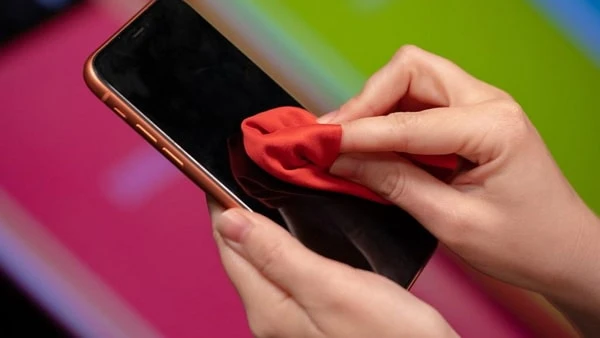
Нечистотија или остатоци може да ги покријат камерите или сензорите што се користат за Face ID и да предизвикаат негово дефект. Во овој случај, можете да се обидете да ги исчистите камерите и сензорите на предната страна на вашиот iPhone со крпа од микрофибер.
Додај алтернативен изглед
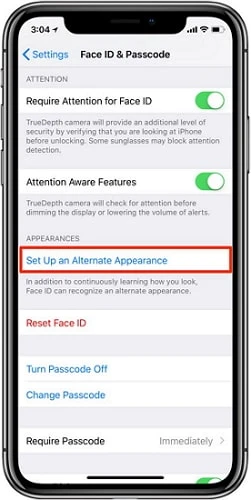
Генерално, Face ID може многу добро да го препознае вашиот изглед. Но, можеби нема да работи ако носите очила, шапка или маска за лице. Apple обезбеди функција „Алтернативен изглед“ од Поставките на iOS 13, што ви овозможува да додадете алтернативен изглед за да го користите Face ID.
Одете во Поставки, кликнете на „Идентификација на лице и лозинка“ и внесете ја вашата лозинка за да ги потврдите промените. Изберете „Алтернативен изглед“ и повторно поминете низ процесот на скенирање на лице.
Кликнете на „Заврши“ кога ќе заврши процесот на скенирање. Во овој случај, дури и ако вашето лице изгледа малку поинаку, шансата Face ID да ве препознае сепак може значително да се зголеми.
„Обучете“ го вашиот iPhone
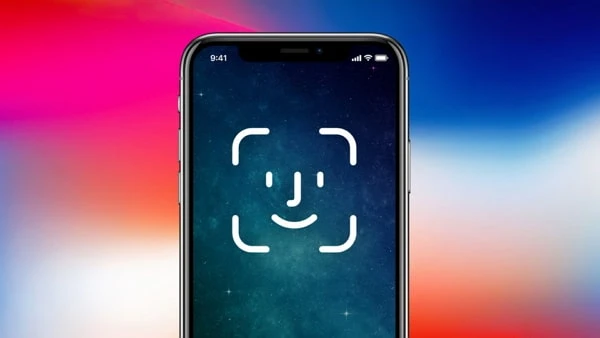
Обично, кога Face ID не успее да го препознае вашиот изглед по ажурирањето на iOS 16, ќе се појави екранот за внесување на лозинката. Во оваа ситуација, можете да го лизнете екранот нагоре и повторно да се обидете да го отклучите уредот со Face ID, но тоа не се препорачува! Бидејќи iOS системот ќе ги евидентира неуспешните резултати од скенирањето на Face ID. Колку повеќе погрешни резултати се појавуваат, толку попрецизно ќе биде препознавањето на Face ID.
Значи, ако штотуку сте почнале да користите Face ID или ако вашиот изглед се променил неодамна, а Face ID не го препознава вашиот изглед, можете да ја користите лозинката на екранот за да го отклучите. По неколку пати, ќе откриете дека Face ID „станува попаметен“.
Оневозможете ја опцијата „Барање внимание за идентификација на лице“
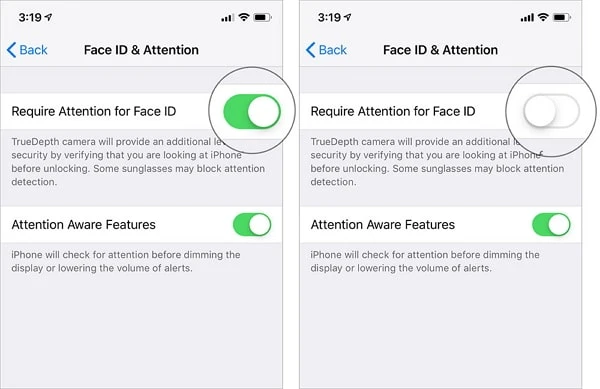
„Потребно внимание за Face ID“ се вклучува автоматски кога користите нов iOS уред. Face ID ќе потврди дали гледате во iPhone кога го отклучувате уредот. Можеби звучи морничаво, но е неопходно за да се спречат странци да пристапат до вашиот iPhone.
Доколку сметате дека оваа функција не ви е корисна, можете да отидете во Поставки > Идентификација на лице и лозинка за да ја оневозможите функцијата „Потребно внимание за идентификација на лице“. Ова ќе му олесни на вашиот iPhone да го препознава вашето лице, особено кога носите очила за сонце.
Проверете за ажурирање на iOS
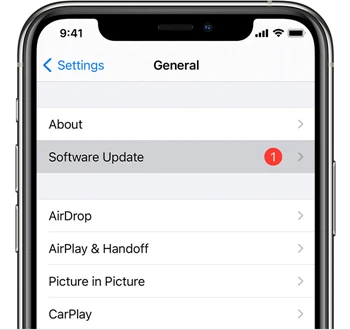
Можете да го ажурирате вашиот iPhone на најновата верзија на iOS за да ги поправите сите софтверски грешки или пропусти што би можеле да предизвикаат Face ID да не работи.
За да проверите дали има ажурирање на софтверот, едноставно вклучете го вашиот iPhone во струја и поврзете се со добра Wi-Fi мрежа, потоа одете во Поставки > Општо и допрете на „Ажурирање на софтвер“. Доколку има достапно ажурирање, допрете на „Преземи и инсталирај“.
Ресетирај го Face ID
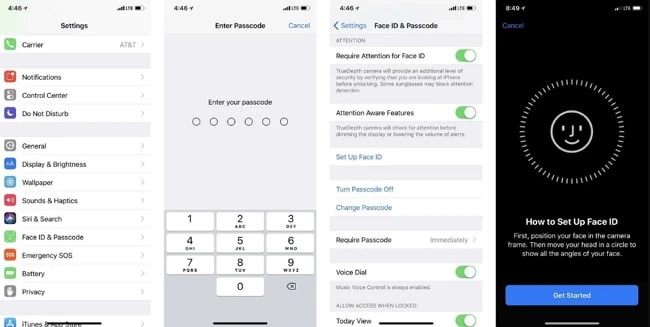
Ако сте ги прочитале сите совети споменати погоре и Face ID постојано не успева, можете да се обидете да го избришете зачуваниот Face ID и да го поставите повторно.
За да го ресетирате вашиот Face ID, отворете ја апликацијата Поставки и кликнете на „Face ID и лозинка“, потоа допрете на „Reset Face ID“. Конечно, кликнете на „Set Up Face ID“ за повторно да го поставите.
Поправка на iOS систем за да се поправи Face ID што не работи без губење на податоци
Ако Face ID престане да работи поради системски грешки или грешки во ажурирањето, поправката на iOS системот е ефикасно решение. Со алатки како Обнова на iOS систем , можете да ги поправите проблемите со Face ID без да изгубите никакви податоци. Безбедно ги поправа системските грешки, ја враќа нормалната функционалност на Face ID и ги поддржува најновите модели на iPhone и верзии на iOS.
Откако е преземена и користена од милиони корисници ширум светот и има стекнато голема репутација кај многу софтверски авторитети, iOS System Recovery сега е една од најбезбедните и сигурни алатки за поправка на iPhone/iPad.
Бесплатно преземање Бесплатно преземање
Ако се соочувате со проблем со тоа што Face ID не работи, зошто да не пробате iOS System Recovery?
- Поправете проблеми со Face ID или други проблеми со iOS системот, вклучувајќи iPhone заглавен на бел/црн екран, режим за обновување, рестартирање во циклус на стартување итн.
- Едноставно и безбедно за користење, можете да ги решите проблемите со iOS системот со 1 клик и никакви податоци нема да бидат избришани.
- Компатибилен со сите верзии на iOS и iOS модели, вклучувајќи ги и најновите iOS 18/iOS 26 и iPhone 17/17 Pro/17 Pro Max.
Како да го поправите Face ID-то што не работи на iPhone без губење на податоци
Чекор 1. Стартувајте ја апликацијата за обновување на iOS системот на вашиот компјутер, а потоа изберете го „Стандарден режим“ од главниот интерфејс.

Чекор 2. Поврзете го вашиот iPhone со компјутерот користејќи USB кабел и кликнете на „Следно“.

Чекор 3. Откако уредот ќе биде успешно детектиран, кликнете на „Преземи“ за да го преземете соодветниот пакет на фирмвер.

Чекор 4. Кога ќе заврши преземањето, кликнете на „Поправи сега“ за да започнете со поправката. После тоа, вашиот iPhone ќе се рестартира и Face ID повторно ќе работи нормално.

Заклучок
Поправањето на проблемите со Face ID на iPhone честопати бара испробување на повеќе методи, од чистење на TrueDepth камерата и ресетирање на Face ID до ажурирање на iOS или поправка на системски грешки. Со следење на овие 11 совети, повеќето корисници можат брзо и безбедно да ја вратат нормалната функционалност на Face ID. Ако проблемот е предизвикан од подлабоки системски грешки, користењето на професионална алатка како Обнова на iOS систем може да понуди ефикасно решение кое е безбедно за податоците. И доколку се сомневате на оштетување на хардверот, контактирањето со поддршката на Apple е најдобриот следен чекор. Со правилен пристап, можете целосно да ги вратите безбедните и сигурни перформанси на Face ID и да го одржите вашиот iPhone во беспрекорна состојба.
Бесплатно преземање Бесплатно преземање
Колку корисен беше овој пост?
Кликнете на ѕвезда за да го оцените!
Просечна оценка / 5. Број на гласови: