Режимот за обновување на iPhone, iPad или iPod touch е функција што ви овозможува да решите неколку проблеми со уредот. Иако е лесно да го ставите iPhone во режим за обновување, понекогаш ќе откриете дека функцијата не работи како што треба.
Доколку режимот за обновување не функционира на вашиот iPhone/iPad, продолжете да ја читате оваа статија. Подолу ќе ги разгледаме причините за проблемот. Исто така, ќе ви објасниме како да го поправите. Ајде да започнеме!
Што е режим за обновување на iPhone и како да се вклучите во него?
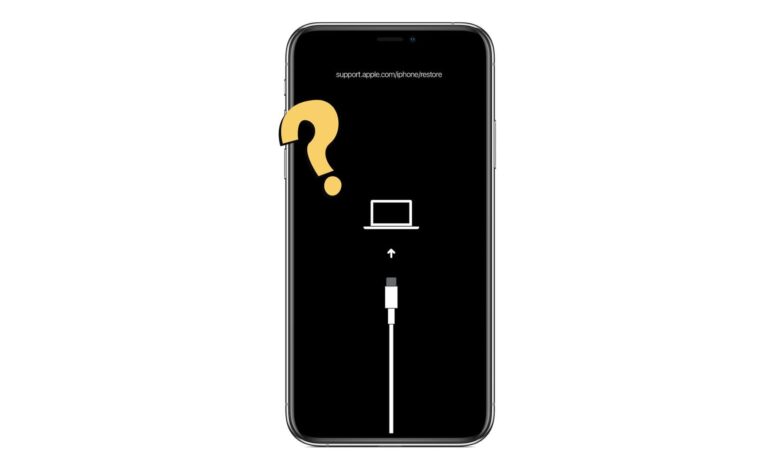
Режимот за обновување е функција на iOS уредите што му овозможува на корисникот да го врати iPhone или iPad кога е засегнат од системски грешки. Со користење на режимот за обновување, ќе можете да го вратите телефонот во претходната состојба за да го решите основниот проблем. Често се користи за решавање проблеми со iPhone заглавен на логото на Apple и сродни случаи.
Како што рековме погоре, не е толку тешко да го ставите вашиот iPhone во режим за обновување. Сè што треба да направите е да допрете неколку специфични копчиња.
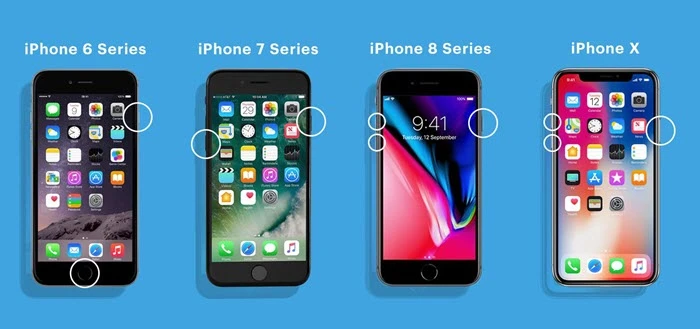
- Ако користите iPhone 8 или најновите модели , ќе треба да го притиснете копчето за зголемување на јачината на звукот, а потоа брзо да го отпуштите. Потоа ќе треба да го повторите процесот за копчето за намалување на јачината на звукот. После тоа, долго притиснете го страничното копче неколку секунди за да го ставите iPhone-от во режим за обновување.
- Ако имате iPhone 7 или 7 Plus , притиснете ги страничните копчиња и копчињата за намалување на јачината на звукот за да го ставите телефонот во режим за обновување.
- Ако користите iPhone 6 или постар модел , допрете и задржете ги страничните копчиња и копчињата „Дома“ за да го ставите телефонот во режим за обновување.
Откако уредот ќе влезе во режим, поврзете го на компјутер со USB кабел за да го вратите преку iTunes.
Зошто режимот за обновување на iPhone/iPad не работи?
Еве некои од вообичаените причини што можат да го спречат вашиот iPhone или iPad да влезе во режим за обновување:
- Софтверски грешки Во повеќето случаи, софтверските грешки го спречуваат iPhone или iPad да влезе во режим. Ажурирањето на iOS софтверот може да помогне во решавањето на проблемот.
- Оштетен кабел Понекогаш, и lightning кабелот што го користите може да предизвика проблем. Размислете за користење на официјален кабел за понежна врска.
- Проблем со iTunes Понекогаш, поставките на iTunes може да бидат погрешни или верзијата на iTunes е застарена, што може да доведе до овој проблем.
Како да го поправите режимот за обновување на iPhone/iPad што не работи
Ажурирајте го iTunes на најновата верзија
Ако користите застарена верзија на iTunes, размислете за ажурирање на најновата верзија. Во повеќето случаи, проблемот со нефункционалниот режим за обновување е предизвикан од застарен iTunes. Еве како да го ажурирате iTunes:
За Mac Catalina или понов верзија :
- Оди на Системски поставки од менито на Apple и притиснете Ажурирање на софтвер за проверка за најновите ажурирања.
- Ако ажурирањето е достапно, притиснете Ажурирај сега да продолжите.
За Mac компјутер со iTunes :
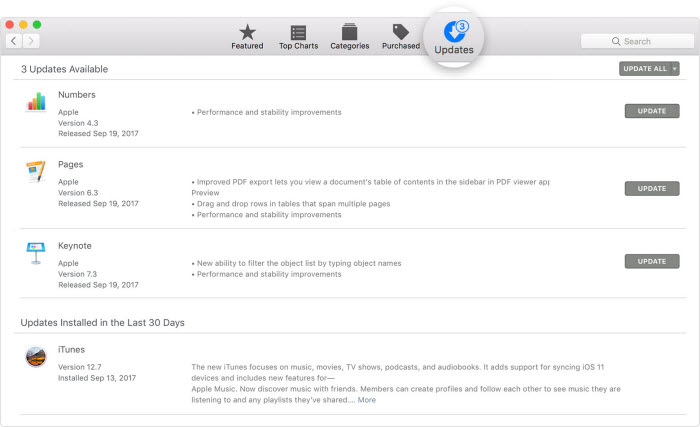
- Почеток Продавница за апликации на Mac, а потоа одете на Ажурирање .
- Проверете за Ажурирања за macOS/Finder .
- Доколку е достапно, притиснете Ажурирање да продолжите.
За Windows компјутери :
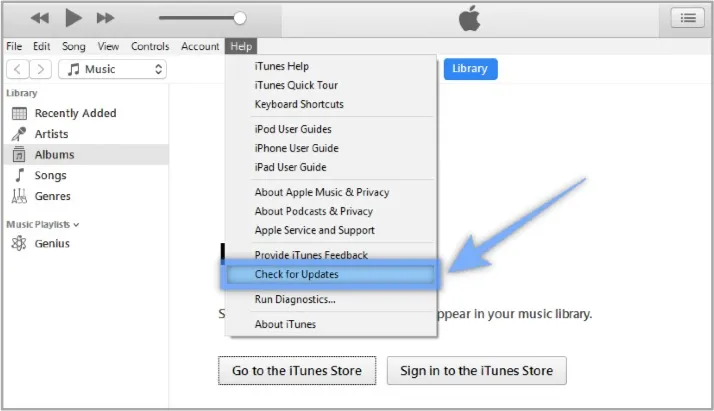
- Ако сте го презеле Finder од веб-страницата на Apple, започнете iTunes и прелистај Помош > Проверете за ажурирања Потоа притиснете Инсталирај .
- Ако iTunes е преземен од Store на Microsoft Store, Finder треба сам да се ажурира.
Присилно рестартирање на iPhone/iPad
Доколку ажурирањето на iTunes не го реши проблемот, размислете за присилно рестартирање на вашиот iPhone/iPad. Во повеќето случаи, присилното рестартирање треба да ги реши помалите системски грешки што предизвикуваат проблеми со нефункционирањето на режимот за обновување. Доколку не знаете како да го направите тоа, следете го официјалниот водич на Apple за рестартирање на iPhone или iPad.
Проверете го USB драјверот за мобилен уред на Apple за мобилни уреди
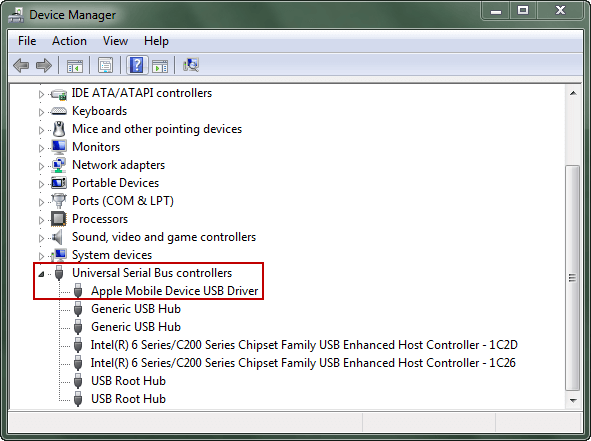
Понекогаш, iTunes не може да го препознае вашиот уред бидејќи USB драјверот за мобилен уред на Apple не е достапен или е неправилно инсталиран. Можете да го проверите ова од Управувачот со уреди. Еве како да го направите тоа:
- Кликнете на Windows и Р копчињата заедно на вашата тастатура за да го стартувате Стартувај команда.
- Внесете devmgt.msc во прозорецот Run и допрете Во ред да се отвори Управувач со уреди .
- Пронајдете го и проширете го Контролери на универзална сериска шина таб.
- Пронајди го USB драјвер за Apple уред и осигурајте се дека работи правилно.
Обидете се со алтернатива на Finder/iTunes за да поправите iPhone/iPad
Ако режимот за обновување на вашиот iPhone не работи или вашиот уред се заглави за време на процесот на обновување, Обнова на iOS систем обезбедува брзо и безбедно решение. Тоа е алтернатива на Finder/iTunes што служи за истата намена. Ги поправа системските грешки, спречувајќи го правилното функционирање на режимот за обновување - без бришење на вашите податоци. Со едноставен интерфејс, корисниците можат лесно да излезат или да влезат во режимот за обновување и да го вратат својот iPhone во нормала.
Алатката за поправка ги поддржува сите модели на iPhone, вклучувајќи ги iPhone 17, iPhone 17 Air, iPhone 17 Pro и iPhone 17 Pro Max. Таа е целосно компатибилна со iOS 18 и iOS 26, нудејќи безбеден и ефикасен начин за решавање на проблеми со iOS системот без напор.
Бесплатно преземање Бесплатно преземање
Еве како да го користите iOS System Recovery за да го поправите вашиот iPhone/iPad кога режимот за обновување не работи:
Чекор 1 Преземете ја апликацијата iOS System Recovery и инсталирајте ја на вашиот компјутер. Потоа стартувајте ја програмата и изберете Стандарден режим од почетната страница.

Чекор 2 Поврзете го вашиот iPhone/iPad/iPod Touch со компјутерот преку USB кабел и притиснете Следно Доколку iPhone/iPad не е откриен, стартувајте го во режим за обновување/DFU следејќи го упатството со чекори.

Чекор 3 Сега, ќе ги забележите сите достапни верзии на фирмверот. Изберете ја претпочитаната и кликнете Преземи .

Чекор 4 : Откако ќе заврши преземањето, притиснете Поправи сега Тоа е тоа; програмата ќе почне да ги решава проблемите на вашиот iPhone/iPad. Ќе се врати во нормална состојба за некое време.

Бесплатно преземање Бесплатно преземање
Користете DFU режим наместо режим за обновување
Можете исто така да размислите за користење на DFU режимот кога режимот за обновување не работи. Пред да започнете, имајте предвид дека процесот е малку комплициран и ги брише сите податоци од уредот. Затоа, користете го овој метод само како последно средство. Еве како да го направите тоа:
Чекор 1 Стартувајте iTunes на вашиот компјутер. Проверете дали ја имате најновата верзија на iTunes.
Чекор 2 Следете ги чекорите подолу за да го ставите iPhone-от во DFU режим:
- За iPhone 6/6s, држете ги притиснати копчињата за вклучување и стартување (Power) 8 секунди. Потоа, притиснете го копчето за вклучување и продолжете да го држите копчето за стартување (Home) додека екранот не стане црн.
- Ако е iPhone 7/7s, држете ги притиснати копчињата за вклучување и намалување на јачината на звукот 8 секунди. Потоа, притиснете го копчето за вклучување и продолжете да го држите притиснато копчето за намалување на јачината на звукот додека екранот не стане црн.
- За iPhone 8 и понови модели, брзо притиснете го копчето за зголемување на јачината на звукот, а потоа и копчето за намалување на јачината на звукот. После тоа, долго притиснете го копчето за вклучување додека не се појави црниот екран.
Чекор 3 Откако уредот ќе влезе во DFU режим, iTunes ве известува дека го детектирал iPhone, кој е во режим за обновување.
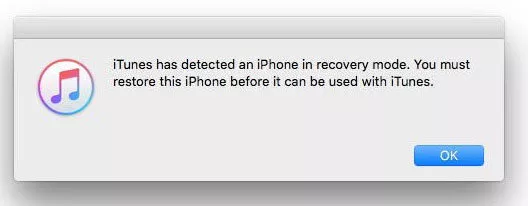
Чекор 4 : После тоа, ќе треба да притиснете Во ред и потоа вратете го iPhone-от на интерфејсот на iTunes.
Најчесто поставувани прашања за режимот за обновување на iPhone/iPad
1. Како можам да го вратам iPhone-от од режим за обновување?
Ќе треба да ја следите истата постапка што ја дискутиравме погоре за да влезете во режим за обновување за да се ослободите од него. Можете исто така да го користите методот на принудно рестартирање на iPhone за да излезете од него.
2. Како можам да бидам сигурен дека режимот за обновување работи?
Кога iPhone е во режим за обновување, ќе го видите екранот за обновување. Откако ќе го поврзете iPhone со компјутер, ќе видите скокачки прозорец во iTunes/Finder за да го вратите уредот.
3. Дали режимот за обновување ќе избрише сè на iPhone?
Зависи од опцијата што ќе ја изберете. Ако изберете „Врати“, постојните податоци ќе бидат отстранети. Ако изберете „Ажурирај“, податоците нема да бидат избришани.
4. Дали постои начин да се направи резервна копија на iPhone во режим за обновување?
Нема начин да направите резервна копија на вашиот iPhone кога е во режим за обновување. Кога iPhone е во режим за обновување, единствениот начин да го вратите е со поврзување со iTunes преку USB кабел. Ќе треба да излезете од режимот ако сакате да направите резервна копија на податоците.
Заклучок
Се надеваме дека горенаведеното упатство ќе ви помогне да го поправите проблемот со режимот за обновување што не работи на вашиот iPhone или iPad. Ако брзате, можете да размислите за користење на Обнова на iOS систем за брзо решавање на проблемот. Оваа професионална алатка е погодна и за многу други системски проблеми на iPhone или iPad уреди. Сигурно ќе ви биде корисна.
Бесплатно преземање Бесплатно преземање
Колку корисен беше овој пост?
Кликнете на ѕвезда за да го оцените!
Просечна оценка / 5. Број на гласови: