
Како да го поправите iPhone-от што е заглавен на екранот за вчитување (поддржано е iOS 18)

Загриженост на корисникот: „iPhone 15 Pro Max одеднаш се заглави на екранот за вчитување додека го користев. Секој пат кога ќе се обидам да го присилам рестартирањето, вибрира и еднаш вклучи аларм кога се обидов. Како да го поправам ова?“
Има моменти кога вашиот iPhone одеднаш се заглавува на екранот за вчитување, веднаш по ресетирањето или рестартирањето на уредот. Уредот може да биде заглавен на овој црно-бел екран за вчитување со минути или дури со часови, а вие да не можете да го користите уредот. Што е уште полошо, немате идеја како да го поправите тоа.
Не грижете се. Во оваа статија, ќе ви покажеме неколку работи што можете да ги направите кога вашиот iPhone е заглавен на екранот за вчитување. Пред да започнеме, прво да дознаеме некои можни причини за проблемот со заглавување на iPhone.
Зошто мојот iPhone е заглавен на кругот за вчитување?
Иако може да има многу различни причини зошто вашиот iPhone е заглавен на екранот за вчитување, следниве се само некои од најчестите:
- Ако вашиот iPhone се ажурира на нестабилна верзија на iOS, може да биде заглавен на екранот за вчитување.
- Враќањето на iPhone може да предизвика и тој да се заглави на белиот или црниот екран за вчитување.
- Овој проблем може да се појави и кога ќе отворите премногу апликации на уредот одеднаш и една од апликациите ќе се замрзне.
- Проблем со една или повеќе хардверски компоненти на iPhone исто така може да предизвика овој проблем со екранот за вчитување.
- Нападот од малициозен софтвер е исто така главна причина.
- Проблем со софтверот или проблем со конфликтни поставки.
Дури и ако не сте сигурни за причините, следните решенија се покажаа како многу ефикасни во решавањето на iPhone заглавен на екранот за вчитување.
Решенија за iPhone заглавен на екранот за вчитување
Пред тоа, да ги разгледаме основните информации за решенијата подолу:
Тешко ресетирање на вашиот iPhone
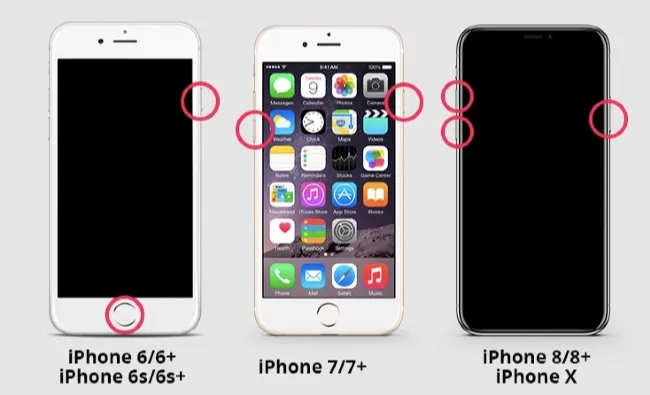
Тешкото ресетирање е еден од најлесните начини за отстранување на помали софтверски грешки и конфликтни поставки што можат да предизвикаат iPhone да се заглави на екранот за вчитување. Сепак, процесот на тешко ресетирање ќе зависи од моделот на iPhone. Еве како да го направите тоа:
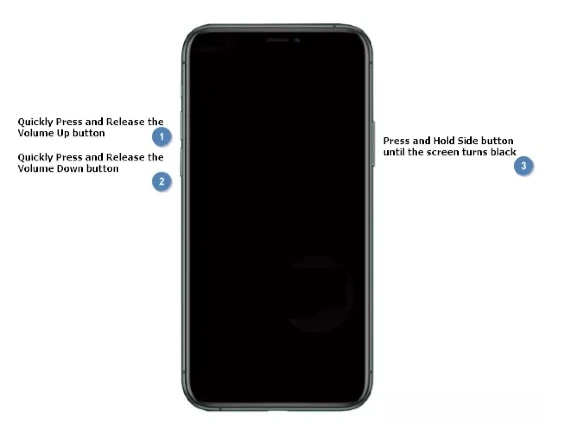
- iPhone 8 и понови Притиснете го, а потоа брзо отпуштете го копчето за зголемување на јачината на звукот, а потоа притиснете го и брзо отпуштете го копчето за намалување на јачината на звукот. Притиснете го и задржете го страничното копче додека не се појави логото на Apple.
- iPhone 7 и 7 плус : Притиснете и задржете ги копчињата за вклучување и за намалување на јачината на звукот истовремено додека екранот не поцрни и не го видите логото на Apple.
- iPhone 6s и постари модели Притиснете и задржете ги копчињата Дома и Вклучување истовремено додека екранот не стане црн и на екранот не се појави логото на Apple.
Наполнете го вашиот iPhone
Доколку присилното рестартирање на iPhone не го реши овој проблем, можете да го вклучите вашиот iPhone во извор на енергија и да го наполните уредот пред да го рестартирате. Ако батеријата е слаба, уредот може да не може да се рестартира.
Ажурирајте го системот на iPhone
iPhone може да не се стартува успешно ако верзијата на iOS системот е застарена. Во оваа ситуација, ажурирањето на верзијата на вашиот iPhone е препорачано решение за да спречите вашиот iPhone да остане заглавен на екранот за вчитување. Еве еден начин да ажурирате iPhone со iTunes:
- Преземете ја најновата верзија на iTunes на 2 компјутери и вклучете го вашиот уред.
- Отворете iTunes и iPhone ќе биде откриен од iTunes.
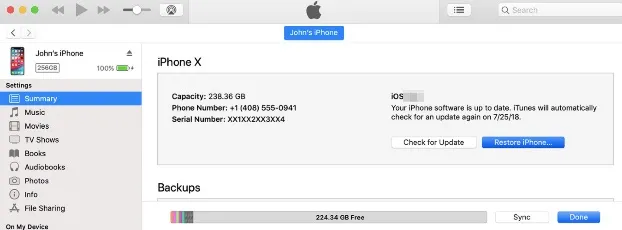
- Кликнете на иконата за iPhone и на табулаторот „Резиме“.
- Потоа кликнете на „Провери за ажурирања“ и „Преземи и инсталирај“ за да ја ажурирате верзијата на iOS.
- По процесот на ажурирање, рестартирајте го вашиот iPhone.
Вратете го iPhone во режим за обновување
Можете да го решите овој проблем и со ставање на вашиот iPhone во режим за обновување, а потоа враќање на податоците во iTunes. Следете ги овие едноставни чекори за да го направите тоа:
- Отворете iTunes или Finder, а потоа поврзете го iPhone-от со компјутерот. Уверете се дека уредот се појавува во iTunes или Finder.
- Сега притиснете и задржете го копчето за намалување на јачината на звукот неколку секунди. За iPhone 6 и постари модели, треба да го притиснете копчето Home наместо копчето за намалување на јачината на звукот.
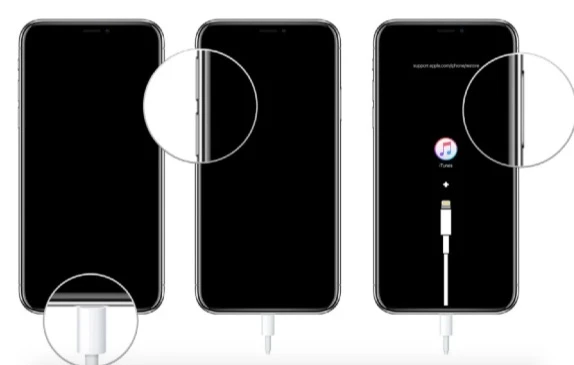
- Отпуштете го копчето кога логото на iTunes ќе се појави на екранот на уредот. После тоа, iTunes или Finder ќе го детектираат уредот што е во режим за обновување. Само кликнете на „OK“ и дозволете iTunes да го врати уредот.
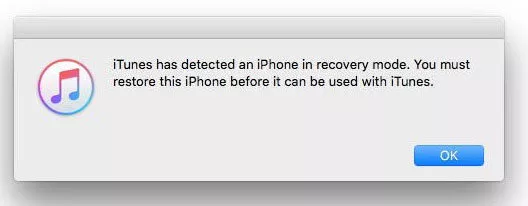
Држете го уредот поврзан со компјутерот додека не заврши процесот на обновување. Ако трае повеќе од 15 минути, уредот може да излезе од режимот за обновување и ќе треба да ги повторите чекорите.
Вратете го iPhone во DFU режим
Ако режимот за обновување не работи, тогаш можете да пробате да го ставите вашиот уред во DFU режим. DFU режимот е многу сличен на режимот за обновување, само што секој ред код се брише и повторно се вчитува на iPhone пред да се инсталира најновата верзија на iOS.
Обавезно направете резервна копија на вашиот уред пред да го ставите во DFU режим, бидејќи процесот ќе ги избрише сите податоци и поставки на уредот.
Поправете го iPhone заглавен на екранот за вчитување без губење на податоци
Ако хард ресетирањето не функционира, следниот најлогичен чекор за повеќето луѓе е да го вратат уредот во iTunes. Иако ова може да го реши проблемот, сепак, честопати ќе предизвика целосно губење на податоци. Затоа, тоа не е идеално решение кога немате резервна копија за сите податоци на вашиот iPhone.
Ако не сакате да го користите iTunes за да го решите овој проблем, тогаш најдобрата алатка што можете да ја користите е Обнова на iOS систем Ова е професионална алатка за поправка на iOS систем која е дизајнирана да ви помогне да ги решите сите проблеми поврзани со iOS, вклучувајќи iPhone заглавен на екранот за вчитување, бело лого на Apple на iPhone, iPhone е оневозможен, јамка за стартување итн. Работи за сите модели на iPhone како iPhone 17/17 Air/17 Pro/17 Pro Max и е целосно компатибилна со најновите iOS 18/iOS 26.
Бесплатно преземање Бесплатно преземање
Еве како да поправите iPhone заглавен на црн екран за вчитување без губење на податоци:
Чекор 1 Започнете со преземање и инсталирање на програмата на вашиот компјутер. Стартувајте ја, а потоа поврзете го iPhone-от со компјутерот преку USB кабел. Кликнете на „Стандарден режим“ од опциите на екранот за да го започнете процесот.

Чекор 2 Доколку програмата успешно го детектира уредот, треба да го преземете соодветниот фирмвер за да започнете со процесот на поправка. Кликнете на „Преземи“ за да започнете со преземање на пакетот со фирмвер.


Чекор 3 Откако ќе заврши преземањето на пакетот со фирмверот, кликнете на „Поправи сега“ и програмата веднаш ќе започне со поправка на уредот. За неколку минути, вашиот iPhone ќе се рестартира во нормален режим без губење на податоци.

Бесплатно преземање Бесплатно преземање
Контактирајте ја Apple
Ако дури ни DFU режимот не помогне да се поправи уредот, а сè уште го гледате екранот за вчитување, тогаш проблемот може да е поврзан со хардверот. Во овој случај, единственото нешто што можете да го направите е да контактирате со поддршката на Apple за да видите дали можат да ви помогнат. Препорачуваме да закажете состанок во најблискиот Genius Bar и да го разгледаат уредот и да го поправат за вас. Тие ќе можат да ве известат во што е проблемот и колку ќе ве чини неговото поправање.
Заклучок
Кога вашиот iPhone ќе се заглави на екранот за вчитување, тоа може да биде и фрустрирачко и загрижувачко - особено кога имате важни податоци складирани на уредот. Овој проблем често се јавува поради системски грешки, неуспеси при ажурирање на софтверот или оштетен фирмвер. За среќа, не треба веднаш да паничите или да брзате во продавница на Apple. Со вистинскиот пристап и алатки, можете сами да го решите проблемот.
Меѓу сите достапни методи, Обнова на iOS систем Се издвојува како најефикасно и најлесно решение за корисниците. Дизајниран е за поправка на проблемите со системот на iPhone без да предизвика губење на податоци, овозможувајќи ви безбедно да ја вратите нормалната функционалност на вашиот уред. Без разлика дали вашиот iPhone е замрзнат на логото на Apple, заглавен во јамка на вчитување или не се стартува по ажурирањето на iOS 18 или iOS 26, овој софтвер може ефикасно да се справи со тоа.
Ако вашиот iPhone е заглавен на екранот за вчитување, преземањето и користењето на оваа алатка за поправка може да заштеди време, да ги заштити вашите податоци и да го врати вашиот уред во живот - сè за неколку минути. Тоа е најсигурен метод за решавање на тврдокорни проблеми со вчитувањето на iOS без стрес или технички проблеми.
Бесплатно преземање Бесплатно преземање
Колку корисен беше овој пост?
Кликнете на ѕвезда за да го оцените!
Просечна оценка / 5. Број на гласови:



