Ако сакате да ги вратите избришаните видеа на вашиот iPhone, оваа статија би ви била корисна. Прочитајте понатаму.
Обновување на податоци за iPhone може да ги реши вашите проблеми со обновување на податоци од Apple уреди, резервни копии на iTunes и резервни копии на iCloud датотеки. Главните карактеристики на овој софтвер се лесни за користење оперативни интерфејси и моќни функции што ви овозможуваат да ги обновувате избришаните датотеки преку едноставни чекори. Тоа е професионален софтвер за обновување на податоци за iPhone, iPad и iPod. Тука, ќе ви презентирам како да ги обновите избришаните видеа на вашиот iPhone.
Преземете ја бесплатната пробна верзија подолу за да ја пробате.
Бесплатно преземање Бесплатно преземање
Три решенија за зачувување на вашите избришани видеа од iPhone 13 Pro Max/13 Pro/13, iPhone 12/11, iPhone Xs/XR/X, iPhone 8 Plus/8/7 Plus/7/6s, итн.
Решение 1: Како да ги вратите избришаните видеа од iPhone
Чекор 1. Стартувајте го софтверот и скенирајте податоци на iPhone
Изберете „Обнова од iOS уред“ откако ќе го поврзете вашиот iPhone со компјутерот преку USB кабел.

Откако вашиот телефон ќе биде успешно поврзан, можете директно да го скенирате за податоци.

Чекор 2. Преглед и враќање на избришани видеа од iPhone
По скенирањето, целата содржина на вашиот iPhone ќе биде прикажана во прозорецот. На левата страна можете да видите ставки, како што се Camera Roll, Photo Stream, Контакт, Пораки, Дневници на повици итн. Исто така, можете да го лизнете копчето на врвот од прозорецот на „Вклучено“ за да ги прикажете само вашите изгубени податоци. Потоа прегледајте, изберете што сакате и кликнете на „Врати“ за да ги вратите избришаните податоци.

Бесплатно преземање Бесплатно преземање
Решение 2: Како да ги вратите видеата за iPhone преку резервна копија на iTunes
Чекор 1. Извлечете податоци од резервната датотека на iTunes
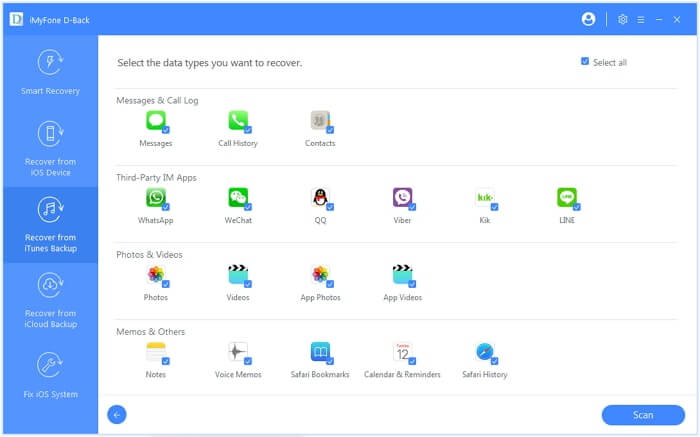
Инсталирај и стартувај Обновување на податоци за iPhone на вашиот компјутер. Потоа поврзете го вашиот iPhone со компјутерот. Потоа изберете го режимот за обновување. Кликнете на „Обнови од резервна копија на iTunes“ за да скенирате и извлечете податоци од резервните датотеки на iTunes.

Чекор 2. Враќање на избришани видеа од iPhone
По скенирањето, податоците во вашата резервна копија на iTunes ќе бидат прикажани во следниот прозорец каде што можете да ги прегледате сите ваши видеа. Изберете ја опцијата „Видео“ од левата страна и пронајдете го оној што треба да го вратите и вратите со кликнување на „Врати“.

Бесплатно преземање Бесплатно преземање
Решение 3: Како да ги вратите видеата преку iCloud Backup
Чекор 1. Извлечете податоци од резервната датотека на iCloud
Стартувај Обновување на податоци за iPhone и изберете ја опцијата „Обнови од iCloud“. Потоа најавете се на вашиот Apple ID. Сите резервни датотеки на iCloud ќе бидат прикажани во прозорецот. Преземете ја онаа што ви е потребна за да извлечете податоци од резервната датотека на iCloud.

Чекор 2. Враќање на избришани видеа од iPhone од iCloud
Сега можете да ја видите целата содржина на вашиот iPhone наведена во прозорецот. Изберете „Видео“ во левата колона, прегледајте и вратете ги избришаните видеа.

Редовното правење резервна копија на вашите податоци на вашиот компјутер, резервна копија на iTunes или резервна копија на iCloud може ефикасно да ги заштити вашите податоци од губење.
Бесплатно преземање Бесплатно преземање
Колку корисен беше овој пост?
Кликнете на ѕвезда за да го оцените!
Просечна оценка / 5. Број на гласови: