„Помош! Мојот iPhone 6s е заглавен на екранот, батеријата има црвена линија лево и завртката под неа. Што не е во ред со него? Имате ли предлози? Ви благодарам многу за помошта!“
Па, со цел да им помогнеме на корисниците кои се во иста ситуација, во оваа статија ќе ви покажеме и ќе ви наведеме како да го решите овој проблем. Ајде да продолжиме.
Бесплатно преземање Бесплатно преземање
Дел 1: Одржливи решенија за да го поправите iPhone заглавен на екранот за полнење
Метод 1
Загрејте ја батеријата на вашиот iPhone пред полнење. Само треба да го исклучите вашиот iPhone од кабелот за полнење, потоа држете го вашиот iPhone или iPad со лицето надолу и користете фен за коса насочен кон задната десна страна и работ на уредот каде што се наоѓа батеријата околу 2 минути. После тоа, вратете го вашиот iPhone на кабелот за полнење. Подоцна може да го видите логото на Apple наместо црвеното лого на батеријата.
Метод 2
Испразнете ја батеријата на iPhone за да излезе од екранот за полнење. Општо земено, подобро е батеријата на iPhone да се празни и полни еднаш месечно.
1. Користете го вашиот iPhone додека не се исклучи автоматски. Ако се приближува до 0% од неговиот животен век и сакате побрзо да го испразните, вклучете го фенерчето, зголемете ја осветленоста на екранот, користете интернет итн.
2. Оставете го вашиот iPhone исклучен преку ноќ за дополнително да ја испразни батеријата.
3. Вклучете го вашиот iPhone и почекајте да се вклучи.
4. Држете го копчето за спиење/будење и повлечете „лизгајте за исклучување“.
5. Оставете го вашиот iPhone да се полни најмалку 5 часа.
6. Со кабелот за полнење сè уште поврзан, вклучете го вашиот iPhone.
7. Кога вашиот iPhone ќе се поврзе повторно онлајн, отстранете го кабелот за полнење.
Метод 3
Заменете ја батеријата на iPhone. Сега ви треба шрафцигер за отстранување на завртките со пент-лобус на долната страна на iPhone, а потоа следете ги чекорите:
Чекор 1: Исклучете го iPhone-от со држење на копчето за вклучување, а потоа повлечете го копчето на екранот надесно.
Чекор 2: Користете го вашиот шрафцигер со пентлоид за отстранување на завртки (главно два) од најдолниот дел на вашиот iPhone. Чувајте ги сите завртки безбедно.
Чекор 3: со помош на вакуумска чаша, притиснете силно кон горниот дел од копчето Home или од која било негова страна. Исто така, отворете го малиот отвор за да се отвори екранот на уредот.
Чекор 4: Сега ослободете ги штипките со алатка за раздвојување, ве молиме запомнете да работите од дното кон средината.
Чекор 5: За да го отстраните екранот на уредот, треба да ја отстраните металната плоча со шрафцигер Philips 00 што ги поврзува каблите на екранот со iPhone-от. Сега обидете се да ги подигнете конекторите, а потоа да го отстраните екранот на уредот.
Чекор 6: Обидете се да го повлечете пластичниот јазиче за отпуштање за да ја извадите батеријата од нејзиното место. Треба постојано да притискате и ќе слушнете како батеријата се отпушта. После тоа, внимателно порамнете ја новата батерија. Нежно притиснете ја на своето место и завртете ја металната плоча за да ја прицврстите.
Чекор 7: Ако целосно сте го отстраниле екранот, повторно поврзете ги каблите така што ќе се вратат на своето место. Потоа, внимателно вметнете ја металната плоча, прво вметнувајќи ги држачите.
Чекор 8: Фатете го горниот раб на екранот во телото на уредот. Треба да се осигурате дека не е продолжен за повеќе од половина милиметар. Ако е испакнат, тоа значи дека не сте го поставиле правилно. Сега, нежно притиснете го екранот надолу работејќи од горе надолу.
Чекор 9: Не паничете ако телефонот не се вклучува; можно е батеријата да е целосно испразнета од безбедносни причини. Сега поврзете го полначот и почекајте да се вклучи!
Забелешка: Решете го проблемот со iPhone 6 заглавен на екранот за полнење. Сега вашиот iPhone е заменет со нова батерија. Нема потреба да пребарувате во продавница! Нема потреба да чекате со денови за да го решите вашиот проблем!
Метод 4
Поправете го iPhone-от заглавен во јамка за стартување на празна батерија. Следува чекор-по-чекор процесот:
– Проверете дали вашиот уред е во режим на полнење преку USB кабелот.
– Држете ги притиснати копчињата „Дома“ и „Вклучување“ на уредот додека екранот не стане црн.
– Продолжете да го држите копчето Дома, а потоа отпуштете го копчето за вклучување/исклучување.
– Сега отворете го iTunes за да проверите дали уредот е поврзан. На екранот треба да се појави порака во која се наведува дека уредот во режим за обновување е поврзан.
– Сега почекајте околу еден час и рестартирајте го уредот. Со тоа ќе се реши проблемот.
Дел 2: Поправете го iPhone или iPad заглавен на екранот за полнење со
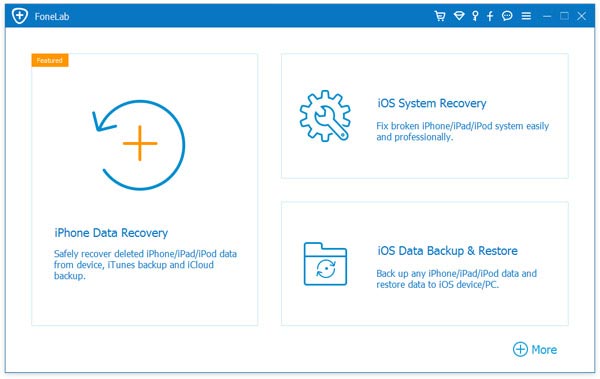
Во овој дел, би сакале да препорачаме професионална алатка, iOS System Recovery, која е развиена за да го поправи вашиот iPhone или iPad заглавен на екранот за полнење. Со неколку чекори, вашиот iPhone повторно ќе биде во нормала.
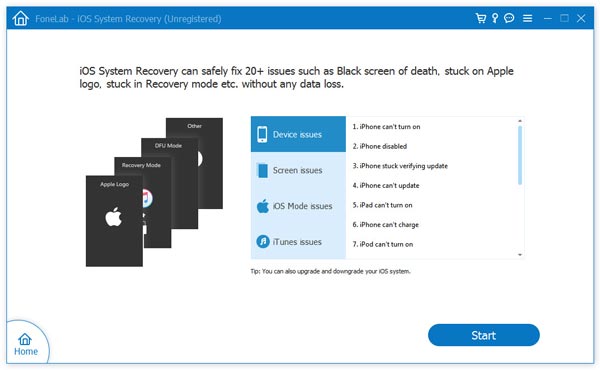
Чекор 1: Преземете го и стартувајте го софтверот, а потоа поврзете го вашиот iPhone со компјутерот.
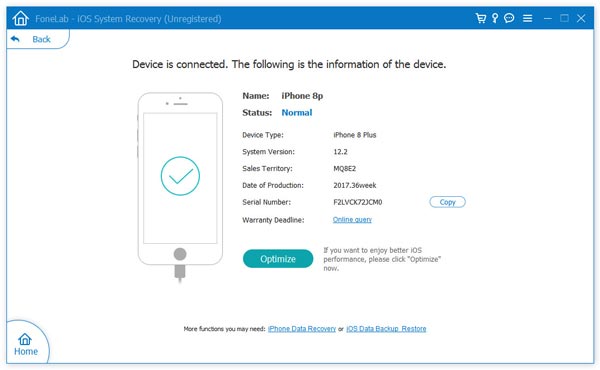
Чекор 2: Изберете iOS System Recovery, подоцна програмата ќе го препознае вашиот уред.
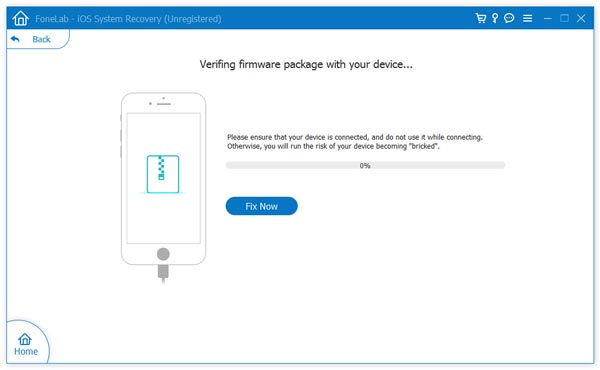
Чекор 3: Сега треба да го преземете најновиот фирмвер за вашиот модел на iPhone. Само преземете го и почекајте додека не заврши процесот.
Чекор 4: Започнете со поправка на вашиот iPhone или iPad. Само допрете на „Поправка“, поправката ќе започне веднаш. За неколку минути, вашиот iPhone или iPad ќе се рестартира во нормален режим.
Бесплатно преземање Бесплатно преземање
Колку корисен беше овој пост?
Кликнете на ѕвезда за да го оцените!
Просечна оценка / 5. Број на гласови: