„Како писател, сакам да ги запишувам сите инспиративни идеи што ми светкаат низ главата во апликацијата iPad Note. Не можете да замислите колку длабоко се потпирам на iPad-от. Но, открив дека ги изгубив сите мои белешки кога последен пат го лансирав мојот iPad. Очајно ми требаат назад. Дали постои некаков начин да...“ Вратете ги избришаните белешки од iPad-от ?“
Во споредба со лаптопите, iPad-от е исклучително пренослив. Може да извршува многу од нашите рутински задачи, а водењето белешки за да го одржиме нашиот живот на вистинскиот пат е една од задачите. Ако изгубите белешки од iPad-от, може да пропуштите важен состанок, да заборавите на излегувањето со девојката, да немате поим што треба да правите следниот час итн.
Кога сте заглавени во оваа очајна ситуација, веројатно се прашувате „како да ги вратите избришаните белешки на iPad“ одново и одново. iPhone Data Recovery може да ви помогне да се ослободите од оваа фрустрирачка ситуација. Тоа е професионален софтвер кој лесно може да ги врати избришаните белешки. Нуди 3 режими: враќање белешки од iPad Pro, iPad Air, iPad mini без резервна копија, враќање белешки од iPad од резервната датотека на iTunes и враќање белешки од iPad од резервна копија на iCloud.
Преземете ја пробната верзија подолу и пробајте.
Бесплатно преземање Бесплатно преземање
Совети: Ве молиме имајте предвид дека пред да го користите iPhone Data Recovery за да ги обновите белешките, треба да го користите iPad-от што е можно помалку. Во спротивно, белешките на iPad-от ќе бидат пребришани, што ќе доведе до неповратна можност за податоци.
Решение 1: Како директно да ги вратите белешките од iPad
Чекор 1: Поврзете го iPad-от со компјутерот
Стартувајте ја програмата и поврзете го iPad-от со компјутерот.
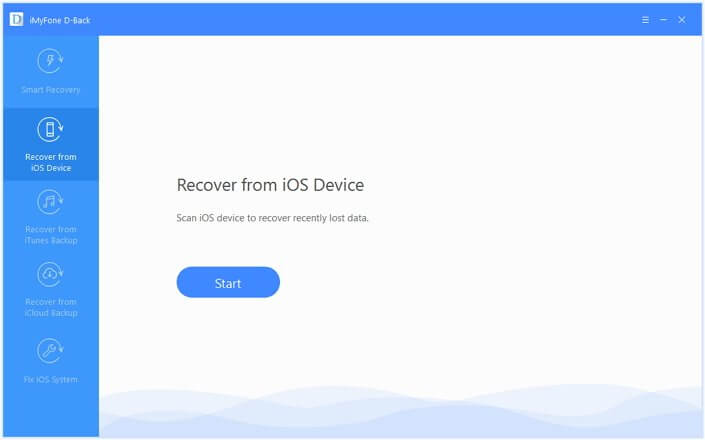

Чекор 2: Скенирајте и прегледајте ги избришаните белешки на iPad-от
Кога програмата ќе го открие iPad-от, кликнете на „Започни скенирање“ По скенирањето, сите датотеки на iPad-от се наведени во категории. Дозволено ви е да ги прегледате сите избришани фотографии, белешки и друго од iPad пред обновувањето. Исто така, можете да изберете „Белешки“ само при прегледување за да заштедите труд. Означете ги оние што треба да ги вратите.

Чекор 3: Обновете ги избришаните белешки од iPad
Кликнете „Опоравување“ за да ги зачувате изгубените белешки на вашиот компјутер.
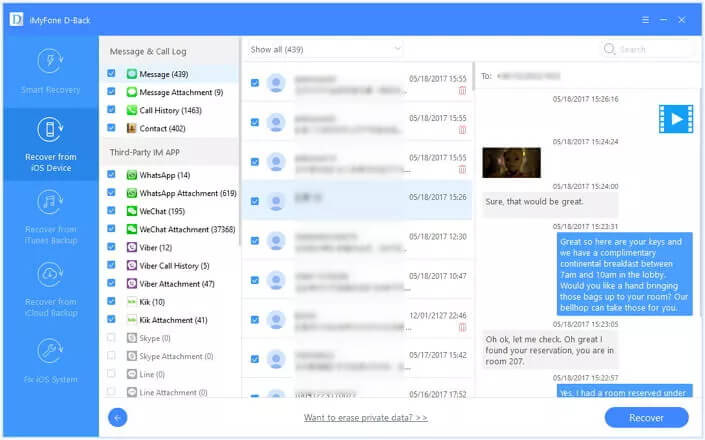
Решение 2: Како да ги вратите белешките од резервната датотека на iTunes
Чекор 1: Изберете резервна датотека на iTunes
По изборот „Врати од резервната датотека на iTunes“ режим, изберете ја датотеката што треба да ја користите и кликнете „Започни скенирање“ .
Бесплатно преземање Бесплатно преземање

Чекор 2: Обновете ги белешките од iPad
Неколку секунди подоцна, сите датотеки што можат да се обноват на iPad се организирани по категории. Флексибилно е да се избираат фотографии, контакти, белешки, пораки итн. под секој тип со штиклирање на полето пред типот на датотека. Изберете „Белешки“ а потоа изберете одредени белешки со штиклирање на полето пред секоја датотека една по една. Конечно, кликнете „Опоравување“ за да зачувувате белешки на компјутерот како HTML датотеки.
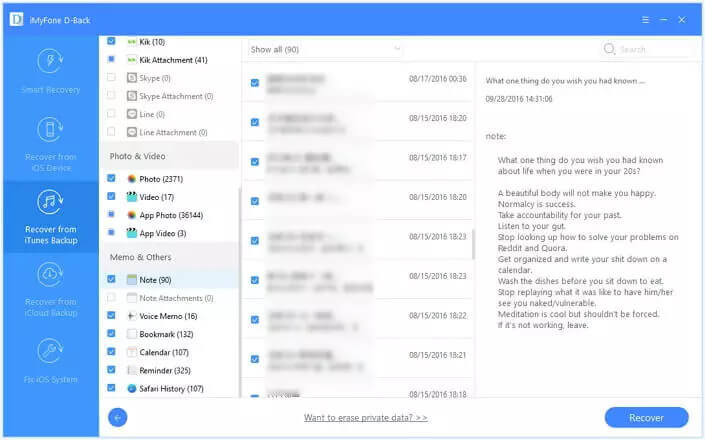
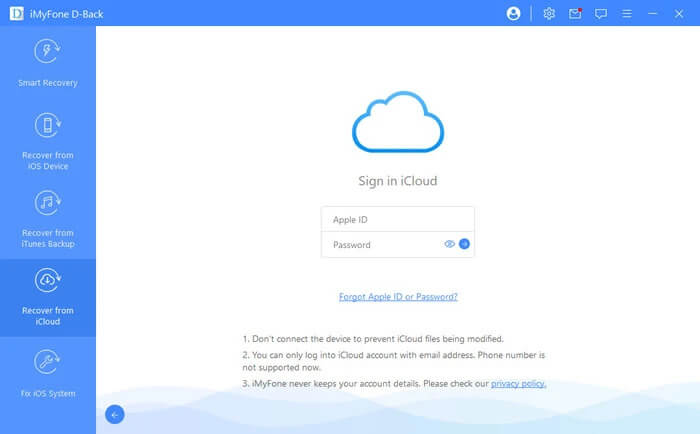
Решение 3: Како да ги вратите белешките од резервната датотека на iCloud
Исто така, можете да вратите белешки на iPad од резервна копија на iCloud. Чекорите се прилично едноставни: Најавете се на iCloud сметката > Изберете и преземете резервна копија на iCloud > Прегледајте и изберете ги изгубените белешки на iPad.
Бесплатно преземање Бесплатно преземање
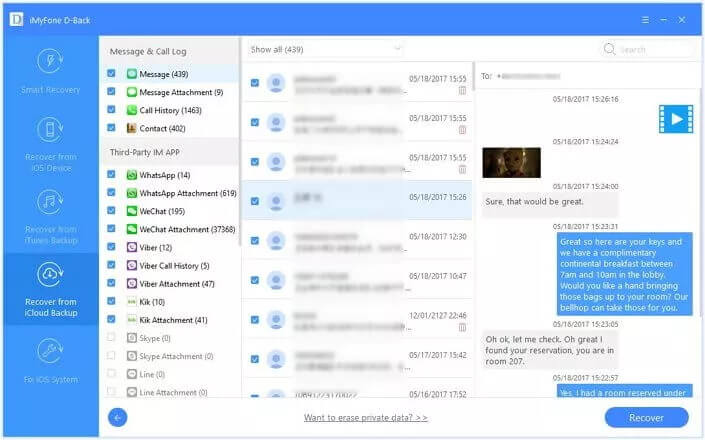
Обновување на податоци за iPhone ви овозможува да ги вратите сите изгубени податоци од вашиот iPad без проблеми. Можете да го примените овој софтвер и да го погледнете овој пасус за да вратите изгубени или избришани фотографии, пораки, контакти, видеа, календари и други датотеки на вашиот iPad.
Бесплатно преземање Бесплатно преземање
Колку корисен беше овој пост?
Кликнете на ѕвезда за да го оцените!
Просечна оценка / 5. Број на гласови: