

Денес, речиси и не можеме да живееме без Wi-Fi. Ни носи голема погодност при сурфањето на интернет, гледањето видеа, правењето резервни копии на податоците од телефонот, играњето игри, ажурирањето на iOS и многу повеќе. Но, не сите од нас имаат среќа непречено да пристапат до Wi-Fi. Неодамна, добивме многу поплаки за проблемот со Wi-Fi на iPhone. Затоа, за да го решиме овој проблем, во оваа статија составивме неколку најдобри решенија. Ајде да продолжиме да ги откриваме сега.
Бесплатно преземање Бесплатно преземање
Дел 1: Топ 8 решенија за да го поправите iPhone кој не може да се поврзе со Wi-Fi
Метод 1: Вклучете Wi-Fi, а потоа одете во Контролниот центар за да се уверите дека вашиот уред не е во авионски режим.
Метод 2: Проверете дали лозинката за Wi-Fi е заштитена. Доколку е така, треба да отидете во Поставки > Wi-Fi за да видите дали Wi-Fi мрежата што се обидувате да ја користите има икона за заклучување до неа. Доколку е така, можете да побарате лозинка од сопственикот на мрежата или да побарате отклучена мрежа.
Метод 3: Присилете го вашиот iPhone да се рестартира, што понекогаш е најбрзиот и наједноставниот начин да се реши проблемот.
Метод 4: Ажурирајте го вашиот iPhone на најновата верзија. Прво, проверете дали има достапно ажурирање за iOS за вашиот уред. Ако има, инсталирајте го, ова може да го реши вашиот проблем. За да проверите за ажурирање за iOS:
– Допрете Поставки.
– Допрете Општо.
– Допрете Ажурирање на софтвер.
– Ако екранот покажува дека е достапно ажурирање за вашиот iPhone, приклучете го iPhone-от во штекер и допрете Преземи и инсталирај.
Метод 5: Ресетирајте ги мрежните поставки на iPhone. Иако ова брише некои преференции и складирани податоци поврзани со поврзувањето, понекогаш ова може да биде корисно. За да ги ресетирате поставките:
– Допрете Поставки.
– Допрете Општо.
– Повлечете надолу и допрете Ресетирај. Доколку бидете прашани да потврдите дека сакате да ги ресетирате овие поставки, едноставно направете го тоа.
Метод 6: Исклучете ги услугите за локација. Со тоа не можете да користите Wi-Fi, туку само да го користите за подобрување на свеста за локацијата. Следете ги овие чекори:
– Допрете Поставки.
– Допрете Приватност.
– Допрете Услуги за локација.
– Повлечете надолу и допрете Системски услуги.
– Поместете го лизгачот за Wi-Fi мрежи и Bluetooth во бела/исклучена положба.
Метод 7: Вратете го iPhone на фабрички поставки. Ова ќе избрише сè од iPhone и ќе го врати во беспрекорна состојба откако ќе го извадите од кутијата. Затоа, пред да го вратите вашиот iPhone, не заборавајте да направите резервна копија од сите податоци на вашиот iPhone, а потоа следете ги чекорите подолу:
– Допрете Поставки.
– Допрете Општо.
– Повлечете до дното и допрете Ресетирај.
– Допрете Избриши ја целата содржина и поставки.
– Ќе бидете замолени да потврдите дека навистина сакате да го направите ова. Потврдете и продолжете со ресетирањето. Подоцна ќе добиете нов iPhone.
Метод 8: Контактирајте ја техничката поддршка на Apple. Ако горенаведените предлози не можат да помогнат досега, тоа значи дека може да станува збор за хардверски проблем. Затоа, однесете го вашиот iPhone во најблиската продавница на Apple на проверка или контактирајте ја поддршката на Apple преку интернет за алтернативи.
Дел 2: Како да го поправите iPhone кој не се поврзува со Wi-Fi без губење на податоци
Пред да излезете и да побарате помош од Apple, зошто прво да не пробате iOS System Recovery?
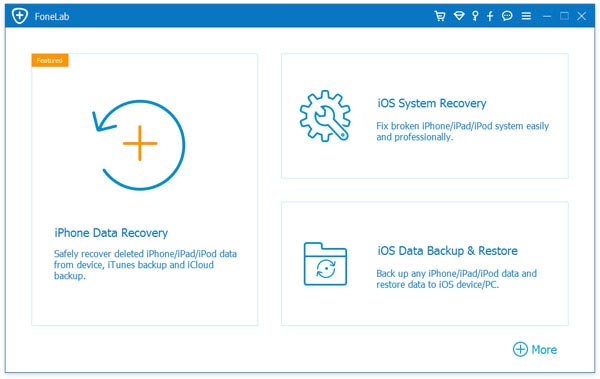
Чекор 1: Преземете го и стартувајте го софтверот на вашиот компјутер, потоа поврзете го вашиот iPhone со алатката преку USB кабел. После тоа, изберете iOS System Recovery.
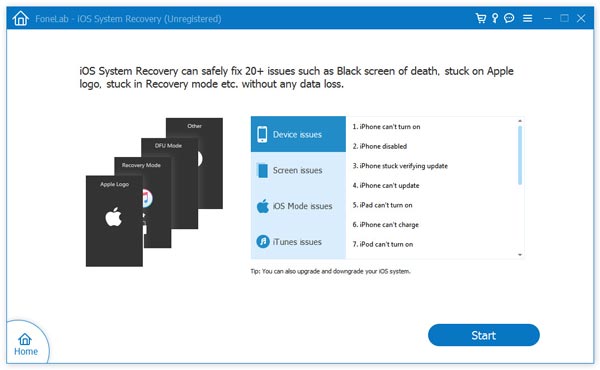
Чекор 2: Откако програмата ќе го открие вашиот уред, мора да продолжите и да кликнете на Start.
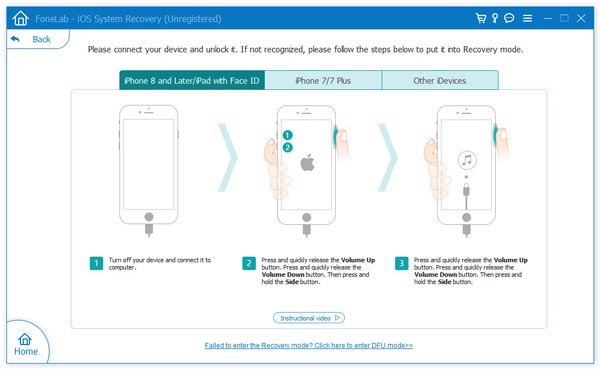
Чекор 3: Сега, стартувајте го вашиот iPhone во DFU режим со притискање на копчето за вклучување/исклучување и копчето Home. Прво, ослободете го само копчето за вклучување/исклучување по 10 секунди и откако ќе се појави екранот DFU, ослободете го и копчето Home. Погледнете ја сликата од екранот подолу за подобро разбирање.
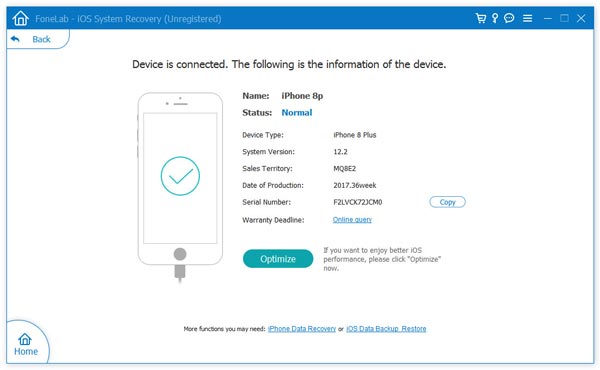
Чекор 4: Сега, пополнете ги потребните детали за вашиот уред, а потоа притиснете Потврди од главниот прозорец.
Чекор 5: Доколку преземањето е во ред, софтверот автоматски ќе го поправи iPhone-от, а неколку минути подоцна, вашиот iPhone ќе се рестартира нормално. Во спротивно, допрете на „Обиди се повторно“ за да ги повторите операциите.
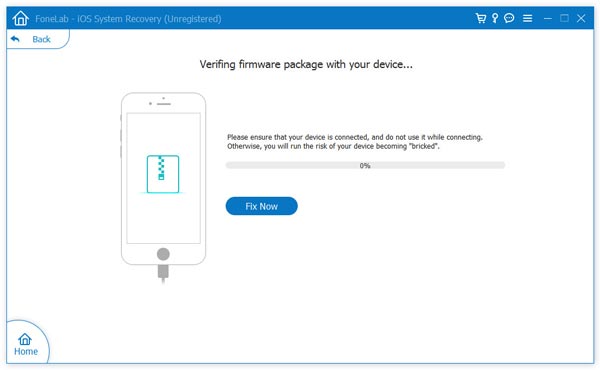
Доста едноставно, нели?
Бесплатно преземање Бесплатно преземање
Колку корисен беше овој пост?
Кликнете на ѕвезда за да го оцените!
Просечна оценка / 5. Број на гласови:



