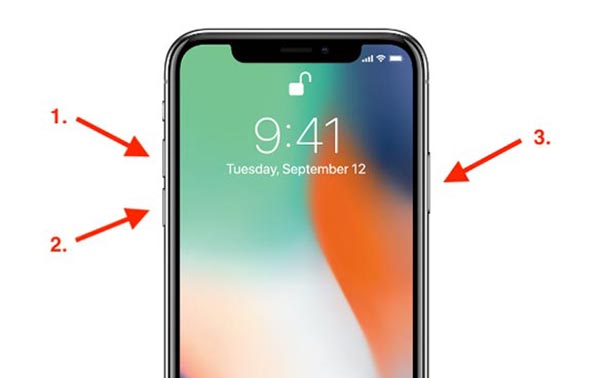
„Ме збунува кога постојано гледам ажурирања на статуси/твитови/е-пошта на Фејсбук од пријатели и познаници кои испраќаат панични пораки и бараат од сите да им испратат телефонски броеви. Тие велат дека „Моите кучиња ми го изгубиле/украле/изеле мојот iPhone“.
Губењето контакти од iPhone е всушност одличен изговор да побарате од сите да ви ги испратат своите броеви. Но, како можете да поднесете кога треба да ги внесете овие безброј броеви во вашиот iPhone еден по еден? За оние од вас кои сè уште не откриле подобар начин, без понатамошно одложување, ќе ви претставам неколку практични начини.
Обновување на податоци за iPhone нуди прифатливо и практично решение за обновување на податоци за вас. Со оваа алатка за обновување на контакти од iPhone, можете да ги обновите контактите од iPhone од резервна копија на iTunes или резервна копија на iCloud. Или, ако немате резервна копија, можете директно да ги вратите контактите од iPhone 13/12/11, iPhone Xs/XR/X, iPhone 8/8 Plus/7 Plus/7/SE/6s Plus/6s. Следниве се три решенија кои ќе ви покажат како да ги вратите изгубените контакти на вашиот iPhone и совет за повторно преземање на контакти од iCloud.
Можете да преземете пробна верзија тука и да ја испробате според упатствата подолу.
Бесплатно преземање Бесплатно преземање
Решение 1: Како директно да ги вратите контактите на iPhone
Чекор 1: Стартувајте го софтверот и поврзете го iPhone
За да вратите контакти од iPhone без резервни копии, преземете ја Обновување на податоци за iPhone и инсталирајте го на вашиот компјутер. Потоа, стартувајте го и поврзете го вашиот iPhone со компјутерот (Windows или Mac).

Чекор 2: Скенирајте контакти на iPhone
Допрете го копчето „Започни скенирање“, програмата ќе почне да го скенира вашиот iPhone за исчезнати контакти. Целиот напредок зависи од количината на податоци на вашиот уред.

Чекор 3: Преглед на контакти од iPhone
По скенирањето, сите податоци од вашиот iPhone, вклучувајќи ги и оние што недостасуваат и постоечките, се наведени во категоријата. Можете да ги прегледате еден по еден, контакти, видеа, музика, фотографии, текстуални пораки, календари и така натаму, според категориите. Можете исто така да изберете „Контакти“ само за преглед на телефонскиот именик на вашиот iPhone, вклучувајќи име, компанија, телефон, е-пошта за да заштедите време.

Чекор 4: Вратете контакти од iPhone
Откако ќе ги означите сите потребни информации во прегледот, кликнете на копчето „Врати“ во десниот агол на дното за да ги вратите изгубените телефонски броеви на iPhone. Контактите ќе бидат извезени во CSV, HTML и VCF датотеки на вашиот компјутер. Доколку е потребно, можете да ги увезете назад на вашиот iPhone.
Така ги враќате избришаните/изгубените контакти на iPhone без iTunes или iCloud. Ако имате резервни копии на iTunes и iCloud, следете ги чекорите подолу за да ги извлечете изгубените контакти од резервните копии.
Решение 2: Како да ги вратите контактите на iPhone од iTunes
Чекор 1: Изберете „Обновување од резервната датотека на iTunes“
Со користење на овој начин, треба да се осигурате дека претходно имате направено резервна копија на податоците од вашиот iPhone со iTunes. Потоа изберете „Врати од резервната датотека на iTunes“ на левиот панел. Потоа сите резервни датотеки на iTunes автоматски ќе се појават на вашиот компјутер.
Бесплатно преземање Бесплатно преземање

Чекор 2: Скенирајте ги контактите на iTunes
Изберете ја онаа што ја сакате од сите пронајдени резервни датотеки на iTunes и кликнете на копчето „Започни скенирање“ за брзо да ја извлечете.
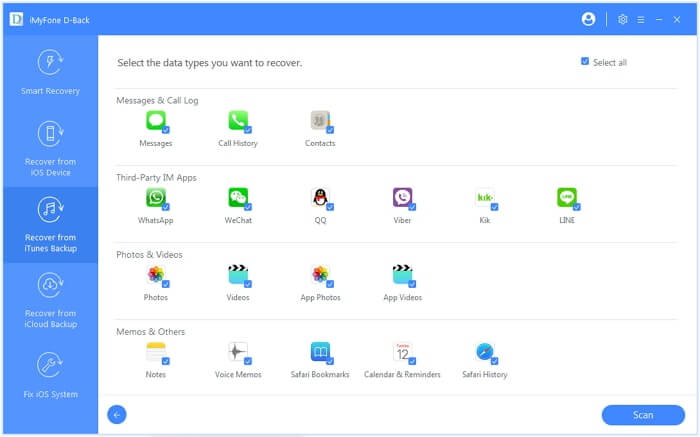
Чекор 3: Прегледајте ги контактите пронајдени при скенирањето
По завршувањето на скенирањето, изгубените датотеки ќе бидат прикажани по ред. Можете да изберете „Контакти“, да ги прегледате еден по еден и конечно да ги изберете контактите што сакате да ги вратите. Можете да го вклучите копчето „Прикажи само избришани ставки“ за да ги подобрите резултатите.

Чекор 4: Обновете контакти од iTunes
Откако ќе ги означите сите податоци што сакате да ги вратите, кликнете на „Врати“ во долниот десен агол од интерфејсот и почекајте додека не заврши процесот.
Решение 3: Како да ги вратите контактите на iPhone со iCloud
Чекор 1: Најавете се на iCloud
Стартувајте ја програмата и изберете „Врати од резервната датотека на iCloud“ Најавете се на iCloud со вашиот Apple ID и лозинка по потреба.
Бесплатно преземање Бесплатно преземање

Чекор 2: Преземете и извезете резервна копија од iCloud
Автоматски ќе ги видите резервните датотеки на вашата сметка за резервни копии на iCloud откако ќе влезете во програмата. Изберете ги податоците што сакате да ги вратите со кликнување на копчето „Преземи“ од десната страна на табелата.
Чекор 3: Скенирање и преглед
Софтверот автоматски ќе ги скенира податоците во резервната копија по преземањето. Кликнете на ставката „Контакти“ за да ги прегледате сите изгубени контакти.
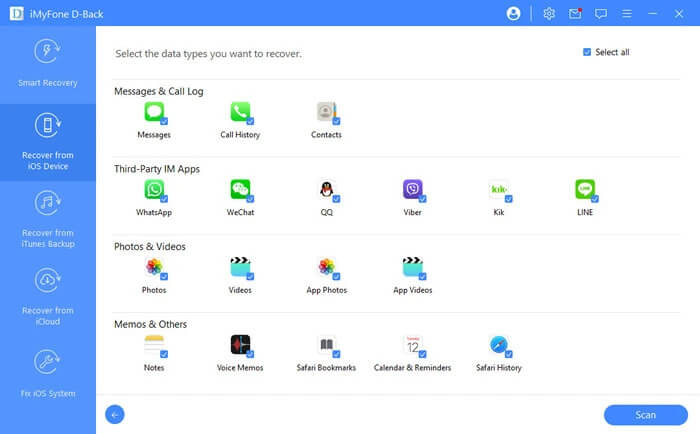
Чекор 4: Обновете ги избришаните контакти
Продолжете со копчето „Врати“ за да ги вратите контактите од вашиот iPhone на вашиот компјутер. Ако сакате да ги вратите контактите директно на уредот, кликнете на „ Врати на уред „копче“.

Исто така е достапно да ги уредувате вашите контакт информации со „“ Уреди „копче“.
Бесплатно преземање Бесплатно преземање
Совет: Вратете ги контактите со повторно преземање од iCloud (Избришете ги постоечките контакти)
Ако претходно сте направиле резервна копија на iCloud, можете да ги вратите изгубените контакти со повторно преземање од iCloud.
Чекор 1. На iPhone, отворете „Поставки“ > „iCloud“. Вклучете го копчето до „Контакти“. Ако копчето е вклучено, исклучете го. Ќе бидете прашани што да правите со постоечките контакти, изберете „Избриши од мојот iPhone“.
Чекор 2. Потоа повторно вклучете ја опцијата „Контакти“. Допрете на „Спојување“ во скокачкиот прозорец. Контактите од iCloud ќе бидат повторно преземени на вашиот iPhone.
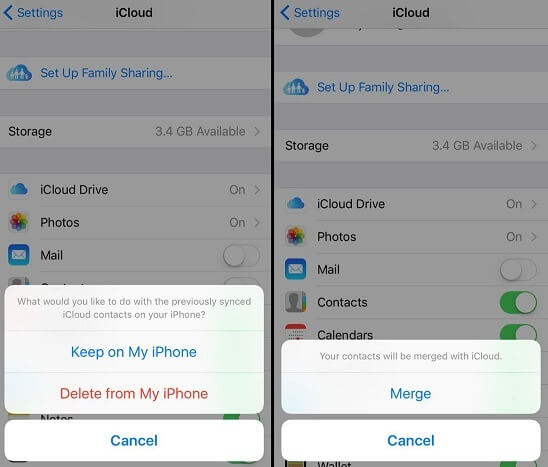
Забелешка Може да ги изгубите постоечките контакти за време на процесот. Значи Обновување на податоци за iPhone е подобра опција што нема да промени ниту една едноставна работа на вашиот iPhone, како и Обновете ги фотографиите од iPhone , пораки, контакти, видеа итн. ефикасно.
Бесплатно преземање Бесплатно преземање
Колку корисен беше овој пост?
Кликнете на ѕвезда за да го оцените!
Просечна оценка / 5. Број на гласови: