Решенија за решавање проблеми со YouTube кои не работат или не се репродуцираат на iPhone


„Што не е во ред со мојот YouTube? Одеднаш престана да работи и да се репродуцира, без разлика на кој начин се обидов, иако мрежата е доста добра, ништо не помогна! Може ли некој да помогне? Ви благодарам.“
Неодамна добивме толку многу поплаки за тоа дека YouTube не работи или не се репродуцира на iPhone. Без оглед на тоа што предизвикува таков проблем, ве молиме продолжете да ја читате оваа статија за да дознаете како да ја решите оваа грешка со најдобрите решенија што ви ги нудиме.
Бесплатно преземање Бесплатно преземање
Дел 1: Совети за да го поправите проблемот со YouTube кој не работи на iPhone/iPad
YouTube не се репродуцира на iPhone/iPad, само следете ги советите:
Совет 1: Ресетирајте ги мрежните поставки. Едноставно исклучете ја вашата WiFi мрежна конекција, а потоа повторно вклучете ја или ресетирајте ги мрежните поставки на вашиот iOS уред со одење во Поставки > Општо > Ресетирај и кликнување на Ресетирај мрежни поставки.
Совет 2: Исклучете го Bluetooth. Избришете од дното на екранот за да го отворите Контролниот центар. Потоа кликнете на иконата Bluetooth за да го исклучите.
Совет 3: Исчистете го кешот на апликацијата YouTube/Safari.
• Исчисти го кешот на Safari: Одете во Поставки > Safari и кликнете Исчисти историја и податоци за веб-страницата. Со тоа, можете да ја избришете историјата, кешот и колачињата во Safari одеднаш.
• Исчисти го кешот на YouTube: Отворете ја апликацијата YouTube > Кликнете на опцијата Мени, а потоа допрете ја иконата Gear > Изберете една од опциите под Приватност за да ги избришете податоците на YouTube што ги сакате.
YouTube не работи на iPhone/iPad:
Совет 1: Ажурирајте го YouTube на најновата верзија. Одете во App Store и YouTube и проверете ги системските барања. Не двоумете се веднаш да го ажурирате YouTube.
Совет 2: Ажурирајте го iOS на најновата верзија. Одете во Поставки > Општо > Ажурирање на софтвер за да ја инсталирате најновата верзија на iOS на вашиот iPhone/iPad.
Совет 3: Рестартирајте го вашиот iPhone/iPad. Само исклучете го уредот, а потоа рестартирајте го повторно.
Совет 4: Ослободете простор на вашиот iPhone/iPad. Можете да:
– Отстранете ги непотребните фотографии од вашиот уред.
– Избришете ги песните што не ви се допаѓаат од вашиот уред.
– Деинсталирајте ги апликациите што не ги користите на вашиот уред.
Дел 2: Поправете го проблемот со YouTube кој не работи на iPhone/iPad со
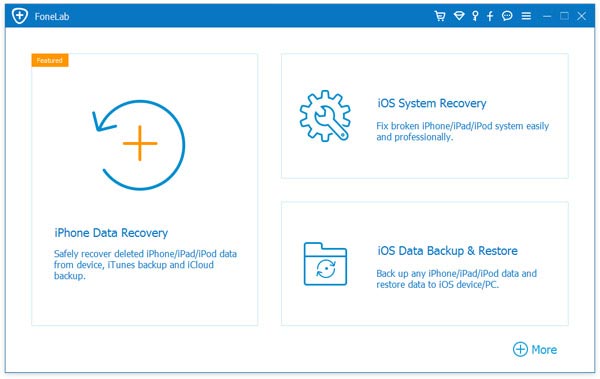
Обновувањето на iOS системот е практична и едноставна алатка што може да ви помогне да го решите проблемот со нефункционирањето на YouTube без губење на податоци. Следете ги дадените чекори за да го обновите вашиот iPhone.
Чекор 1: Преземете го и стартувајте го софтверот на вашиот компјутер. Изберете „iOS System Recovery“. Потоа поврзете го вашиот iOS уред со компјутерот преку USB. Допрете на Start кога алатката ќе го детектира вашиот уред.
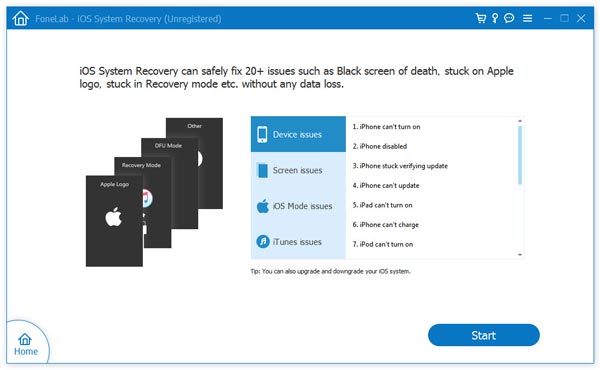
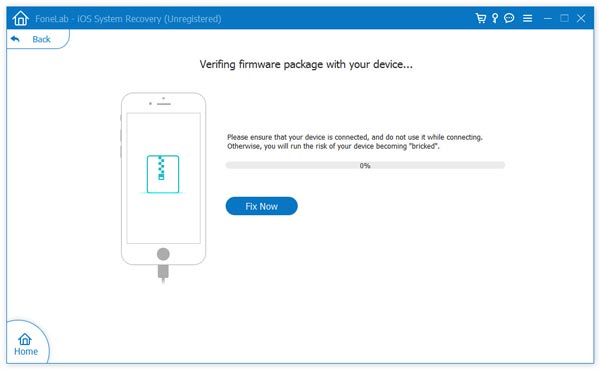
Чекор 2: Преземете го најновиот фирмвер. Сè што треба да направите е да кликнете на „Поправка“, така што програмата ќе го преземе фирмверот за да го поправи вашиот iOS.
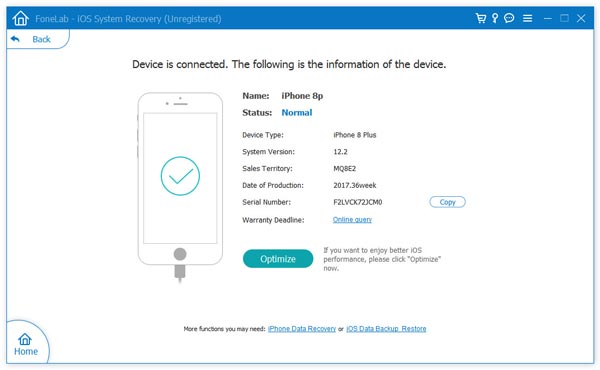
Чекор 3: Откако ќе заврши преземањето, програмата ќе започне со поправка на вашиот iOS. Наскоро, вашиот уред ќе се рестартира нормално.
Бесплатно преземање Бесплатно преземање
Колку корисен беше овој пост?
Кликнете на ѕвезда за да го оцените!
Просечна оценка / 5. Број на гласови: