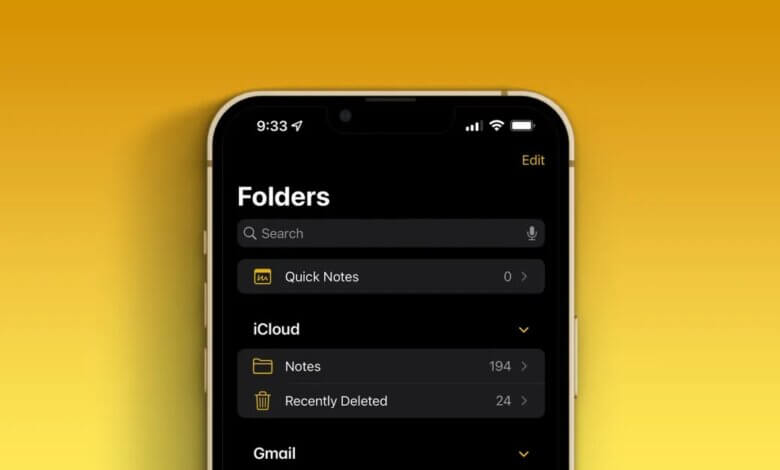
Се чини дека нашите родители сè повеќе сакаат да си запишуваат белешки со возраста. Велат дека тоа е затоа што страдаат од губење на меморијата поврзано со возраста. Жал ми е што слушам дека мајката на една од моите пријатели го изгубила својот iPhone X. И тоа не е најлошата ситуација. Нејзината мајка секогаш чува многу лозинки од нејзините банкарски картички во белешките на iPhone, наместо во својот ум. Сега, тие се како мачки на врели тули затоа што мислат дека повеќе не можат да ги најдат тие лозинки назад.
За да ги вратите белешките на iPhone откако уредот ќе биде изгубен или украден, постои само еден начин. Тоа е враќање на белешките од резервните датотеки. Обновување на податоци за iPhone Работи совршено при обновување на белешки од резервна копија на iCloud или iTunes. Не само што може да ги врати изгубените белешки, туку може да се обноват и видеа, слики, текстуални пораки, потсетници итн. Бидејќи iCloud сега е попосакуван начин за луѓе да прават резервна копија, ќе ви покажам. како да вратите белешки од iCloud Да ги видиме деталите во следното упатство.
Преземете ја пробната верзија на iPhone Data Recovery тука:
Бесплатно преземање Бесплатно преземање
Решение 1: Како да ги вратите белешките од iCloud
Чекор 1: Стартувајте ја програмата
Откако ќе заврши преземањето, стартувајте ја датотеката .exe за да ја инсталирате, а потоа стартувајте ја програмата.
Чекор 2: Најавете се на iCloud
Изберете „Врати од iCloud“ за да влезете на страницата за најавување на iCloud. Најавете се на вашата iCloud сметка со вашиот Apple ID и лозинка.

Чекор 3: Обновете од белешки и прилози
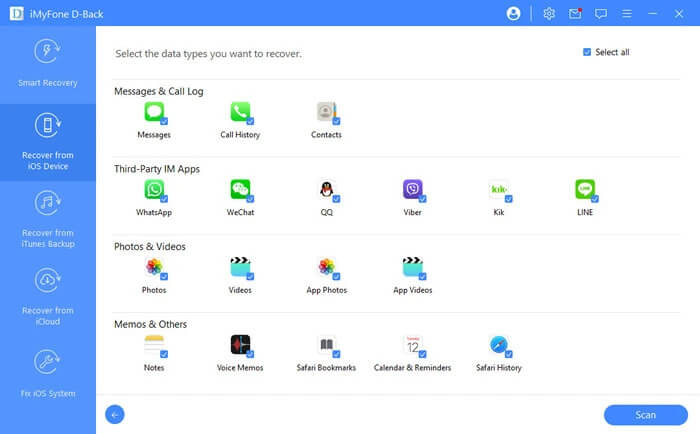
Откако ќе влезете во iCloud сметката, можете да изберете да ги вратите белешките што се синхронизирани на iCloud. Штиклирајте го Белешка и прилози и кликни Почеток за да започнете со скенирањето.
Кога скенирањето ќе заврши, белешките ќе бидат прикажани на левата страна од екранот. Кликнете Закрепнување и изберете ја излезната папка. Вашите белешки ќе бидат зачувани на компјутерот.
Ако вашите белешки се резервни копии, но не се синхронизирани на iCloud, преминете на следниот чекор.
Чекор 4: Обновете од резервна копија на iCloud
Изберете ја опцијата iCloud Backup и сите датотеки од iCloud backup ќе бидат вчитани автоматски. Изберете ја онаа што ви е потребна и кликнете „Преземи“ во соодветната колона.
Неколку секунди подоцна, можете да ја прегледате преземената датотека. Означете што сакате додека ја прегледувате и вратете ги со кликнување на „Опоравување“ копче.

Пред обновувањето, дозволено ви е да ја измените содржината на белешката со Уреди копче, а прилозите, вклучувајќи слики, текст итн., може да се прегледаат одделно во јазолот „Прилози за белешки“.
Бесплатно преземање Бесплатно преземање
[Опционално] Чекор 5: Вратете ги обновените белешки на уредот
Откако успешно ќе ги вратите избришаните белешки, тие ќе бидат зачувани на компјутерот, а не на iPhone или iPad. Сепак, постои опционален начин да ги вратите податоците на уредот: Најавете се на iCloud и копирајте ја обновената белешка во iCloud Notes. Потоа тие автоматски ќе се синхронизираат со вашите iDevices. Вратете се на вашиот iPhone/iPad и ќе ги видите овие белешки.
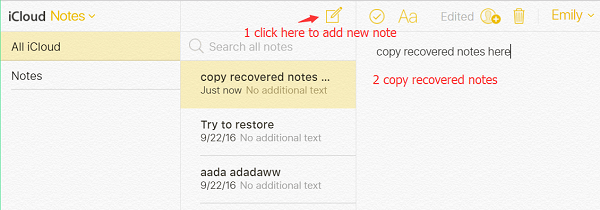
Решение 2: Вратете ги моите белешки од веб-страницата iCloud
Ако сте стар корисник на Notes, ќе забележите дека можете да креирате белешки во папката „iCloud“ и папката „My iPhone“. Белешките зачувани во папката „iCloud“ можат да се вратат од веб-страницата на iCloud кога ќе го изгубите вашиот iPhone.
- Најавете се со вашиот Apple ID на веб-страницата на iCloud.
- Одете во апликацијата „Белешки“ и ќе ги видите сите белешки на iCloud, дури и ако сте ги избришале во последните 30 дена.
- Кликнете на одредени белешки и прегледајте ги. Кога сакате да ги вратите избришаните белешки од „Неодамна избришани“, само отворете ја таа белешка и притиснете го копчето „Врати“ за да се врати во оригиналната папка.

Сега, Обновување на податоци за iPhone и веб-страниците на iCloud ви помагаат безболно да зачувувате белешки на компјутерот. Не е потребно ништо освен неколку едноставни кликања со глувчето. Можете исто така да ги вратите белешките од резервна копија на iTunes. Ве молиме не двоумете се да ја испробате оваа програма за да ги вратите избришаните датотеки кога сте заглавени во загуба на податоци на iPhone.
Бесплатно преземање Бесплатно преземање
Колку корисен беше овој пост?
Кликнете на ѕвезда за да го оцените!
Просечна оценка / 5. Број на гласови: