Повеќето корисници на iPhone можеби се соочиле со проблем со Bluetooth-от на iPhone. iPhone не може да се поврзе со Bluetooth или iPhone не може да се поврзе со уред преку Bluetooth конекција, што до одреден степен ќе ни донесе многу непријатности. Па што треба да правиме? Не грижете се, само пробајте го методот што го наведовме во оваа статија.
Бесплатно преземање Бесплатно преземање
Дел 1: 8 начини да го поправите iPhone Bluetooth не работи
Метод 1
Ажурирајте го iOS софтверот. Одете во Поставки > Општо > Ажурирање на софтвер.
Метод 2
Вклучете/исклучете го Bluetooth-от на вашиот iPhone и рестартирајте го вашиот iPhone. Одете во Поставки > Bluetooth, а потоа оневозможете го прекинувачот на врвот од страницата. Потоа можете да го рестартирате вашиот iPhone.
На iPhone 8 или понов модел: Притиснете и отпуштете ги копчињата за зголемување и намалување на јачината на звукот. На другата страна од уредот, притиснете и задржете го страничното копче додека екранот не се исклучи, а потоа повторно не се вклучи. Отпуштете го страничното копче кога ќе го видите логото на Apple.
На iPhone 7: држете ги страничните копчиња и копчињата за намалување на јачината на звукот истовремено 10 секунди додека не се појави логото на Apple.
На постарите модели на iPhone, притиснете го копчето за вклучување и копчето за почетна страница 10 секунди додека не се појави логото на Apple.
Метод 3
: Исклучете се од Bluetooth уред. Уште еднаш, одете во Поставки > Bluetooth. Изберете го специфичниот Bluetooth уред, а потоа изберете Исклучи се.
Метод 4
Заборави уред и повторно спари го. Одете во менито Поставки > Bluetooth, изберете го уредот. На следната страница, изберете Заборави го овој уред, а потоа повторно поминете низ процесот на спарување со Bluetooth уредот.
Метод 5
Обидете се да го спарите Bluetooth уредот со друг iPhone. Обидете се да го спарите уредот со друг iPhone. Ако тоа не е успешно, безбедно е да се претпостави дека проблемот е во Bluetooth уредот, а не во вашиот уред.
Метод 6
Ресетирајте ги мрежните поставки. Прво, изберете Поставки > Општо > Ресетирај. На таа страница, изберете Ресетирај мрежни поставки и внесете ја вашата лозинка. Потоа вашиот iPhone ќе се рестартира и треба повторно да се обидете да спарите Bluetooth уред.
Метод 7
Врати како нов iPhone. Но, имајте предвид дека ова ќе ги избрише сите ваши содржини и поставки. Одете во Поставки > Општо > Ресетирај и изберете Избриши ја целата содржина и поставки. Потребна е лозинка за вашиот iPhone за да се започне процесот. Проверете дали сте направиле резервна копија.
Метод 8
Побарајте помош од Apple.
Дел 2: Поправете го проблемот со iPhone Bluetooth кој не работи со
Се надеваме дека горенаведените решенија можат да го решат вашиот проблем. Ако не, iOS System Recovery би бил вашиот најдобар избор. Во споредба со поправките од Apple, софтверот нуди поевтини, но поефикасни поправки. Сè што треба да направите е да ги следите овие чекори:
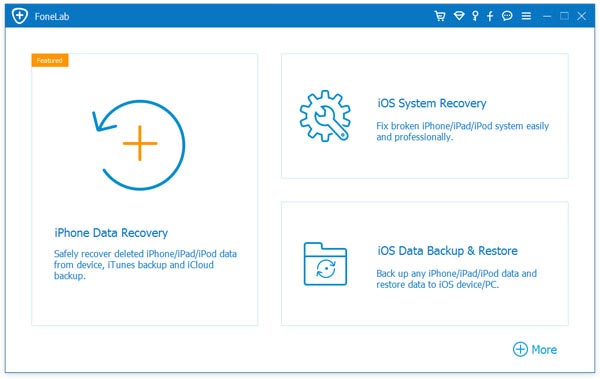
– Преземете ја и инсталирајте ја програмата на вашиот компјутер, стартувајте ја и изберете „iOS System Recovery“ од почетниот екран.
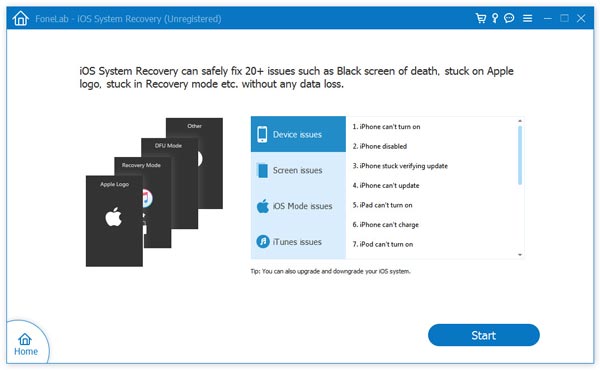
– Потоа поврзете го вашиот iPhone со системот. Откако програмата ќе го препознае вашиот уред, допрете на Start за да продолжите.
– Ставете го вашиот iPhone во DFU режим. За уреди од постара генерација, држете ги копчињата Home и Power истовремено (10 секунди). Отпуштете го копчето Power додека сè уште го држите копчето Home додека уредот не влезе во DFU режим. За iPhone 7 и поновите генерации, притиснете го копчето за намалување на јачината на звукот наместо копчето Home.
– Потврдете ги броевите на моделите и другите детали за уредот, а потоа допрете Преземи.
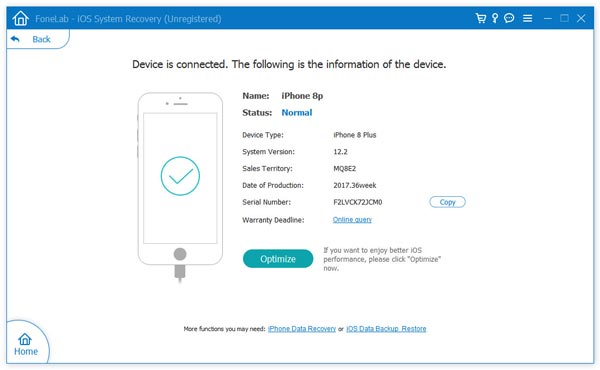
– Сега треба да ги внесете релевантните информации поврзани со вашиот уред за да го преземете најновиот фирмвер. Допрете на Преземи за да продолжите. Ве молиме запомнете да не го исклучувате уредот за време на преземањето.
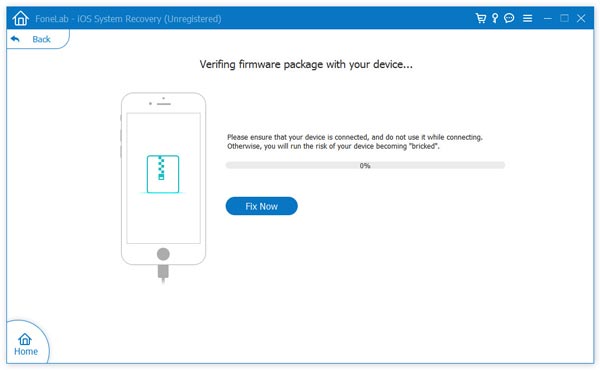
– Откако ќе завршите, ќе добиете екран како овој. Кликнете на Поправи сега за да го решите проблемот со нефункционирањето на Bluetooth. Целиот процес ќе потрае неколку минути, затоа бидете трпеливи.
Бесплатно преземање Бесплатно преземање
Колку корисен беше овој пост?
Кликнете на ѕвезда за да го оцените!
Просечна оценка / 5. Број на гласови: